Back-up voor fotografen: beelden veilig bewaren van shoot tot archief
Beveilig je foto's al in de camera, onderweg, tijdens het bewerken en buitenshuis. Met risico's, back-upniveaus en een hersteltest.
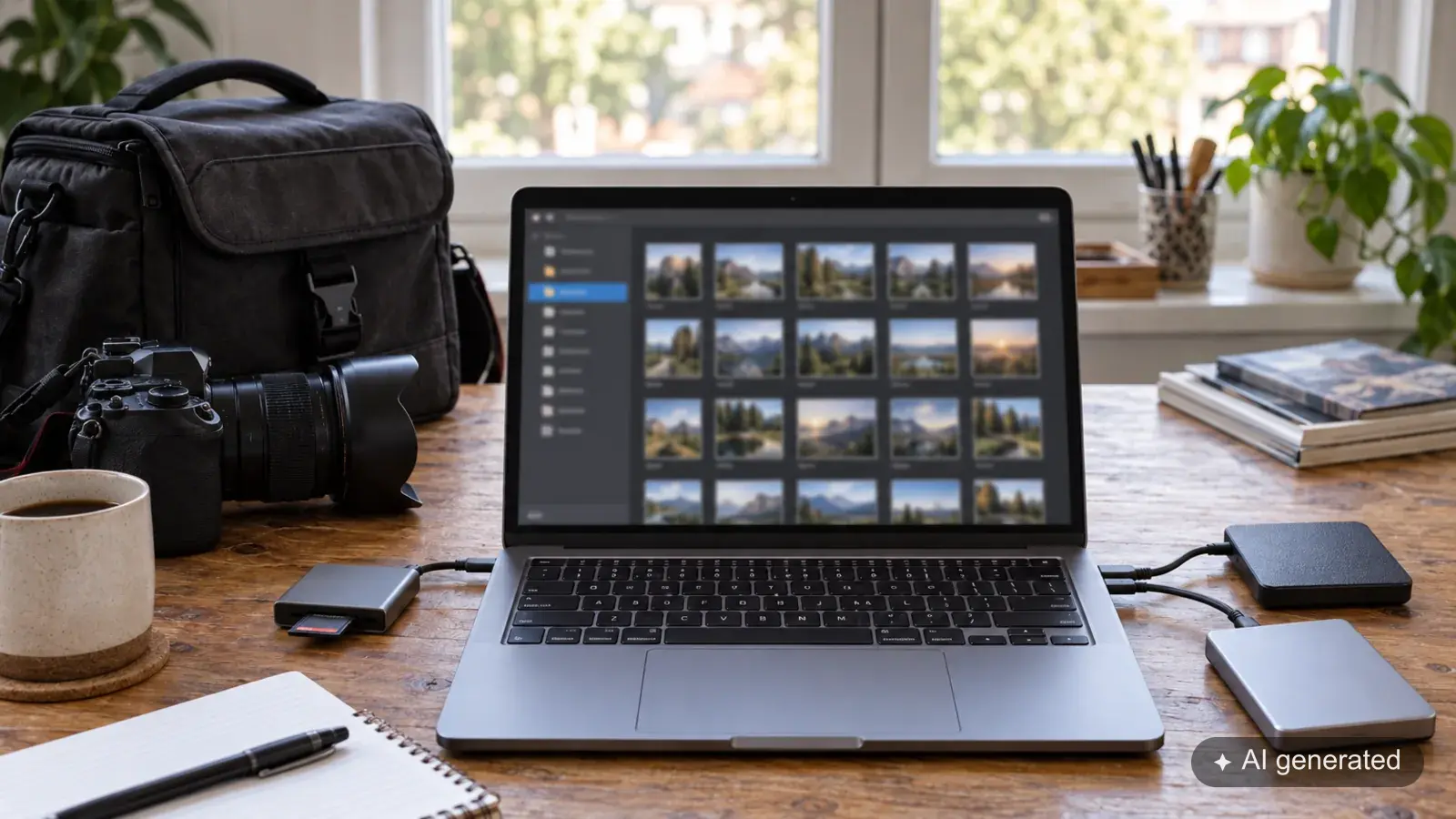
Na dit artikel kun je voor een fotografische opdracht een volledige beveiligingsroute plannen: van de opname in de camera via het transport en de bewerking tot aan de back-up op een andere locatie. Je ziet bovendien welke risico's een lokale kopie afdekt, wanneer die niet volstaat en hoe je controleert of je gegevens zich echt laten herstellen.
Een back-up begint niet pas achter de computer. Beelden kunnen al tijdens de shoot verloren gaan, later met een geheugenkaart verdwijnen, bij het kopiëren beschadigd raken of samen met de studio het slachtoffer worden van een lokale gebeurtenis. Elke schakel vraagt daarom om een eigen antwoord. Eén enkele harde schijf lost al die taken niet op.
Waar beelden verloren kunnen gaan
Een technisch defect is maar één scenario. Voor een bruikbaar plan helpt het om de mogelijke uitval per schakel te bekijken.
| Schakel | Typisch risico | Passende maatregel |
|---|---|---|
| Opname | Geheugenkaart valt uit of wordt per ongeluk geformatteerd | Als het kan gelijktijdig naar twee kaarten schrijven |
| Transport | Camera, kaarten of bagage worden gestolen of raken kwijt | Kopieën ruimtelijk scheiden en één kaart op het lichaam dragen |
| Import | Bestanden worden onvolledig gekopieerd of te vroeg van de kaart gewist | Kopieerproces controleren, kaart pas vrijgeven na een onafhankelijke beveiliging |
| Bewerking | Schijf valt uit, bestanden worden overschreven of gewist | Automatische lokale back-up met meerdere versies |
| Studio of woning | Diefstal, brand, water of sabotage treft werkkopie én lokale back-up | Extra kopie op een andere locatie |
| IT-aanval | Schadelijke software versleutelt bereikbare schijven en gesynchroniseerde mappen | Gescheiden, geversioneerde of tijdelijk offline bewaarde beveiliging |
Niet elk risico is even waarschijnlijk. Doorslaggevend is dat niet één enkele gebeurtenis alle aanwezige kopieën tegelijk kan treffen.
Leg al in de camera twee kopieën aan
Heeft je camera twee kaartsleuven, zet de tweede kaart dan op een echte parallelle beveiliging. Bij veel modellen bestaan daarnaast standen zoals overloop of het gescheiden opslaan van RAW en JPEG. Overloop verlengt alleen de capaciteit. Een RAW-bestand op kaart A en een JPEG op kaart B zijn evenmin twee gelijkwaardige kopieën van hetzelfde origineel.
De benamingen verschillen per fabrikant en model. In de Nikon-documentatie over de functie van de tweede sleuf betekent „Backup” bijvoorbeeld dat elk beeld naar beide kaarten wordt geschreven. Controleer deze instelling vóór een belangrijke opdracht en kijk na een paar testopnamen of de bestanden echt op beide kaarten staan.
Twee kaarten beschermen tegen de uitval van één enkele kaart. Ze helpen niet als de hele camera gestolen of beschadigd wordt. Na de shoot haal je de kaarten daarom uit elkaar. De ene gaat in een beschermend kaartetui in de binnenzak of borstzak, de andere kan in de camera blijven. Twee kaarten in dezelfde camerarugzak blijven onderweg één gedeeld risico.
Heeft de camera maar één sleuf, dan kun je dat risico tijdens de opname niet opvangen. Dan worden betrouwbare kaarten, een tijdige kaartwissel en de vroege kopie na de shoot belangrijker. Formatteer een verdachte kaart niet spontaan en schrijf er niet verder op als ze leesfouten vertoont. Elke volgende schrijfbewerking kan een latere datarecovery bemoeilijken.
Op reis telt de ruimtelijke scheiding
Geheugenkaarten en back-upschijven horen niet onbeheerd in de auto, ook niet voor een korte boodschap. Een afgesloten voertuig beschermt niet betrouwbaar tegen diefstal en evenmin tegen hitte. Neem minstens één volledige kopie met je mee. Zijn jullie met meerdere personen, dan kunnen de kopieën over twee verantwoordelijken worden verdeeld.
Na een shoot kopieer je de kaarten naar de computer of naar een geschikt back-upapparaat en bovendien naar een tweede schijf. Controleer het aantal bestanden, de totale omvang en een paar bestanden uit verschillende delen van de shoot. Een kopieerprogramma met controlegetallen kan nagaan of bron en doel bit voor bit overeenkomen. Het openen van een paar previews vervangt die controle niet volledig, maar toont wel de voor de hand liggende problemen.
De geheugenkaarten blijven ongemoeid tot er minstens twee gecontroleerde kopieën zijn. Bij een meerdaagse productie kan het zinvol zijn om per dag van kaart te wisselen en ze niet meteen opnieuw te gebruiken. De extra kaarten kosten geld, maar verkorten de periode waarin er alleen werkkopieën op reisapparatuur bestaan.
Wat er bij een fotografische opdracht hoort
De RAW-bestanden bevatten je opnamen. Je bewerkingsprogramma bewaart daarnaast hoe die opnamen ontwikkeld moeten worden. Bij Lightroom Classic staat veel van die informatie in de catalogus. Een back-up van de catalogus bevat echter niet de bijbehorende originele foto's. Daar wijst Adobe bij het veiligstellen van de catalogus op.
| Onderdeel | Waarvoor je het nodig hebt |
|---|---|
| Originele bestanden | Opnieuw ontwikkelen in de volledige uitgangskwaliteit |
| Catalogus en bijbehorende bewerkingsgegevens | Selectie, ordening en de bewerkingsstand tot nu toe |
| Retouchebestanden met lagen | Uitgebreide losse bewerkingen voortzetten |
| Geleverde bestanden | Nagaan welke versie je werkelijk hebt geleverd |
| Projectdocumenten | Afspraken, vrijgaven en informatie over de levering |
Welke extra bestanden jouw programma nodig heeft, hangt af van software en versie. Neem daarom niet alleen één vermeend belangrijk bestand in je beveiligingsplan op.
Lokale back-up: snel, goedkoop en toch beperkt
Een lokale back-up op een aparte harde schijf of een NAS is de praktische eerste bescherming. Grote hoeveelheden gegevens laten zich snel overzetten en in geval van nood zonder lange download terughalen. De doorlopende kosten blijven overzichtelijk en je houdt de hardware zelf in handen.
De tweede kopie moet wel echt onafhankelijk zijn. Een tweede partitie op dezelfde SSD helpt niet bij een defect van die schijf. Een RAID kan de uitval van één enkele harde schijf overbruggen, maar vervangt geen back-up. Gewiste, overschreven of versleutelde bestanden kunnen naar alle schijven van de set worden overgenomen.
Een permanent aangesloten back-upschijf is comfortabel, maar blijft bereikbaar voor schadelijke software en bedieningsfouten. De Amerikaanse cyberveiligheidsdienst CISA adviseert in de StopRansomware-gids voor belangrijke gegevens offline of gescheiden bewaarde, versleutelde back-ups en regelmatige hersteltests. Een mogelijke invulling is een wissel tussen twee lokale back-upschijven, waarvan er één tijdens het normale werk losgekoppeld blijft.
Back-up op een andere locatie: bescherming tegen lokale gebeurtenissen
Brand, water, inbraak of sabotage kunnen werkcomputer en harde schijven op dezelfde plek samen treffen. Daartegen helpt alleen een extra kopie buiten die locatie. Dat kan een versleutelde schijf op een geschikte tweede plek zijn of een online back-up.
Een uitbestede schijf is bij grote hoeveelheden gegevens vaak goedkoop en snel te vullen. Daar staat tegenover dat je haar regelmatig moet omwisselen en het transport moet regelen. Een online back-up loopt automatischer en schept afstand, maar hangt af van uploadsnelheid, abonnement, bewaarregels en de latere downloadtijd.
Reken de overdracht realistisch door. 1 TB bevat ongeveer 8.000 gigabit. Bij een constante upload van 50 Mbit/s duurt de pure overdracht rekenkundig zo'n 44 uur. In de praktijk komen daar schommelingen en protocoloverhead bij. Een grote eerste voorraad kan dus meerdere dagen kosten. Een begonnen upload is nog geen voltooide kopie.
Controleer bij een onlinedienst:
- Worden ook externe schijven meegenomen, en wat gebeurt er als ze langere tijd niet aangesloten zijn?
- Zijn er eerdere bestandsversies en gewiste bestanden? Hoe lang blijven ze bewaard?
- Hoe krijg je meerdere terabytes in geval van nood terug?
- Hoe worden gegevens versleuteld, en wie bewaart de herstelsleutel?
- Zijn opslaglocatie, contract en privacyvoorwaarden geschikt voor jouw opdrachten?
Een synchronisatie alleen is niet automatisch een back-up. Wis je een bestand, dan kan de dienst die verwijdering naar alle verbonden apparaten doorzetten. Versiebeheer en een duidelijke herstelroute maken het verschil.
Drie kopieën met verschillende taken
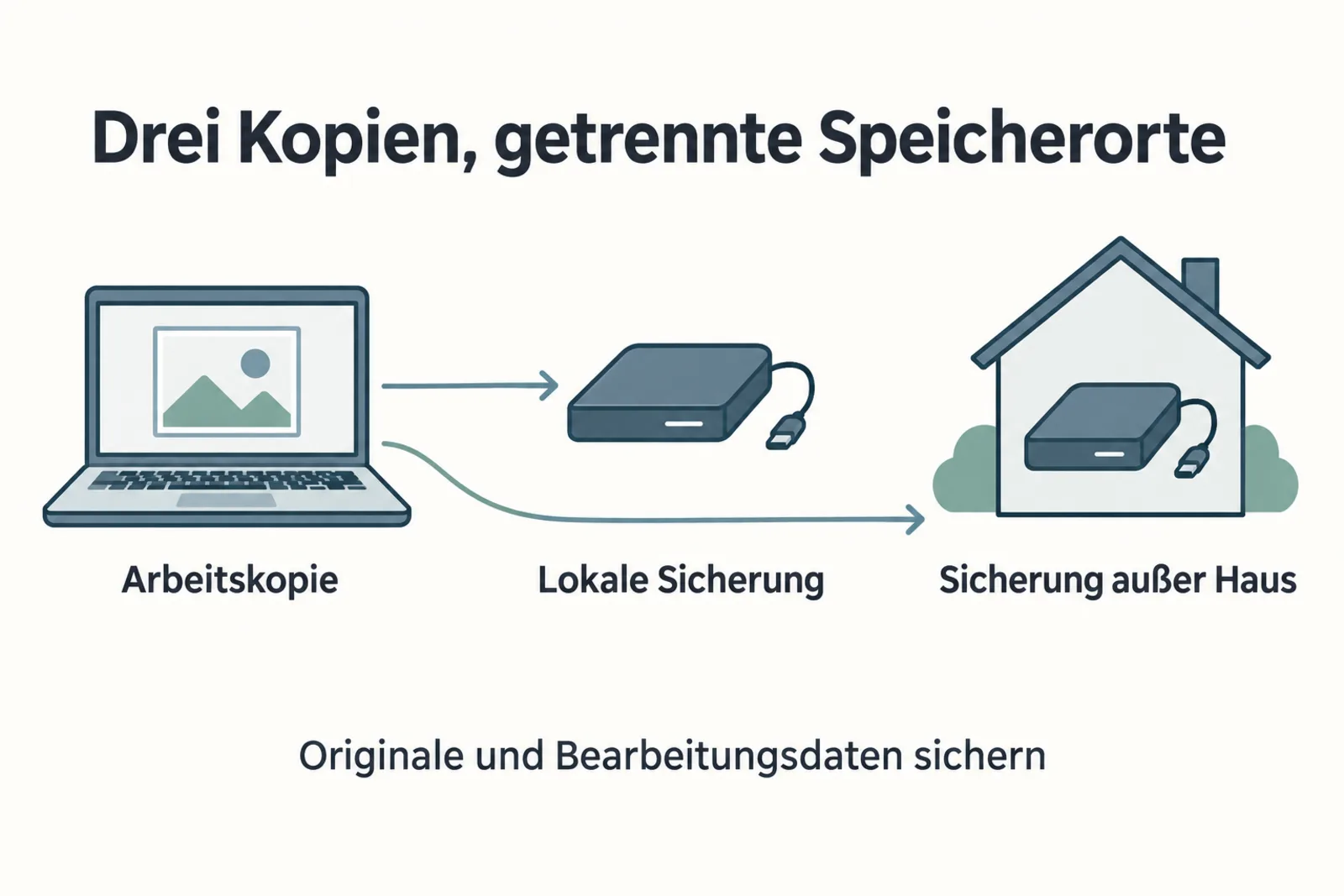
Het 3-2-1-principe is een bruikbaar startpunt: drie kopieën van je gegevens, op twee verschillende soorten opslagmedia, waarvan er één buiten de eigen locatie ligt.
Je bewerkt bijvoorbeeld op je werk-SSD. Een tweede harde schijf krijgt automatisch een lokale beveiliging. Een extra, geversioneerde kopie ligt op een andere plek. Twee mappen op dezelfde SSD vervullen die taak niet. Ook de geheugenkaart telt na de import maar tijdelijk als kopie, want ze wordt hergebruikt en bevat niet je latere bewerkingsstand.
Van een principe een dagelijkse routine maken
Een werkbare routine kan er zo uitzien:
- De camera schrijft tijdens de shoot parallel naar twee kaarten, voor zover ze dat ondersteunt.
- Na de shoot worden de kaarten gescheiden vervoerd. Minstens één volledige kaart blijft op het lichaam.
- Bij de import ontstaan een werkkopie en een onafhankelijke lokale beveiliging. Het kopiëren wordt gecontroleerd.
- De kaarten worden pas geformatteerd als er twee gecontroleerde kopieën zijn en de back-up op de andere locatie is gestart of afgerond, afhankelijk van hoeveel bescherming de opdracht nodig heeft.
- Tijdens de bewerking beveiligt een automatische routine originelen, catalogus, retouchebestanden en projectdocumenten in meerdere standen.
- Na de levering gaat de volledige opdracht naar het archief en naar de back-up daarvan.
Als je volume een volledige externe kopie niet meteen toelaat, geef dan eerst voorrang aan nieuwe, nog niet geleverde opdrachten. Dat vervangt het volledige plan niet, maar verkleint wel als eerste het meest acute risico.
Probeer het herstel uit
Kies een afgeronde opdracht en herstel die in een aparte testmap. Laat de werkbestanden ongemoeid.
- Haal een paar originele beelden en de bijbehorende veiliggestelde bewerkingsstand terug.
- Open een aparte kopie van de veiliggestelde catalogus of het veiliggestelde project.
- Controleer of het programma de herstelde originelen vindt. Wijs zo nodig alleen in de testkopie hun nieuwe opslaglocatie toe.
- Vergelijk de bewerking en exporteer één beeld in de benodigde resolutie.
- Noteer welke beveiliging je hebt gebruikt, hoe lang het herstel duurde en of er iets ontbrak.
Een zichtbare preview alleen is niet genoeg. Waar het om gaat, is dat het originele bestand bereikbaar is en dat je ermee verder kunt werken.
Bijzondere gevallen die makkelijk over het hoofd worden gezien
Bij tethered shootings belandt het werkbestand mogelijk rechtstreeks op de computer. Controleer of de camera parallel naar een kaart schrijft en of de beveiliging van de computer tijdens de opdracht echt draait.
Een NAS in de studio maakt centrale opslag makkelijker, maar staat op dezelfde locatie. Er hoort een extra beveiliging buiten de studio bij. Ook snapshots op datzelfde systeem zijn nuttig tegen onbedoelde wijzigingen, maar geen bescherming als het complete apparaat verloren gaat.
Versleuteling beschermt klantgegevens bij diefstal. Ze schept tegelijk een nieuwe afhankelijkheid: zonder sleutel is er geen herstel. Bewaar herstelsleutels gescheiden, gedocumenteerd en zo dat een bevoegde vervanger er in geval van nood bij kan.
Vermoed je een defect, werk dan liefst niet verder op het betrokken origineel. Stel de huidige toestand veilig en beslis of professionele datarecovery nodig is. Reparatiepogingen zonder duidelijke diagnose kunnen de schade vergroten.
Maak de beveiliging tot een vaste afsluiting
Leg vast wanneer je veiligstelt: na de import, na een bewerkingsdag en na de levering. De frequentie hangt ervan af hoeveel werk je in geval van nood nog een keer zou kunnen doen.
Voordat je een geheugenkaart formatteert, controleer je de onafhankelijke beveiliging. Voordat je een opdracht van de werkschijf haalt, controleer je het archief en de back-up daarvan. Een klantgalerie blijft de plek voor de levering. Je originelen en bewerkingsgegevens stel je daarnaast apart veilig.
Noteer voor de volgende opdracht de werklocatie, het lokale back-updoel, de externe back-uplocatie en de laatste geslaagde hersteltest. Zo wordt „het zal wel veiliggesteld zijn” een controleerbare routine.
Een korte maandelijkse controle is vaak genoeg om sluipende fouten te ontdekken: draait de back-uptaak nog, zitten de laatste bestanden erin, meldt een schijf fouten en laat een willekeurig gekozen bestand zich openen? Een paar keer per jaar volgt de volledige hersteltest met originelen en bewerkingsstand.
Verder lezen
- Foto's naar een nieuwe harde schijf verhuizen en in Lightroom terugvinden
- Lightroom-catalogus veiligstellen: wat er in de back-up zit en wat je daarnaast nodig hebt
- Foto's onderweg veiligstellen: een routine voor meerdaagse shoots