Przeniesienie zdjęć na nowy dysk i odnalezienie ich w Lightroomie
Tak przygotujesz zmianę dysku, zachowasz przypisanie w katalogu Lightrooma i sprawdzisz potem oryginały oraz obróbkę.
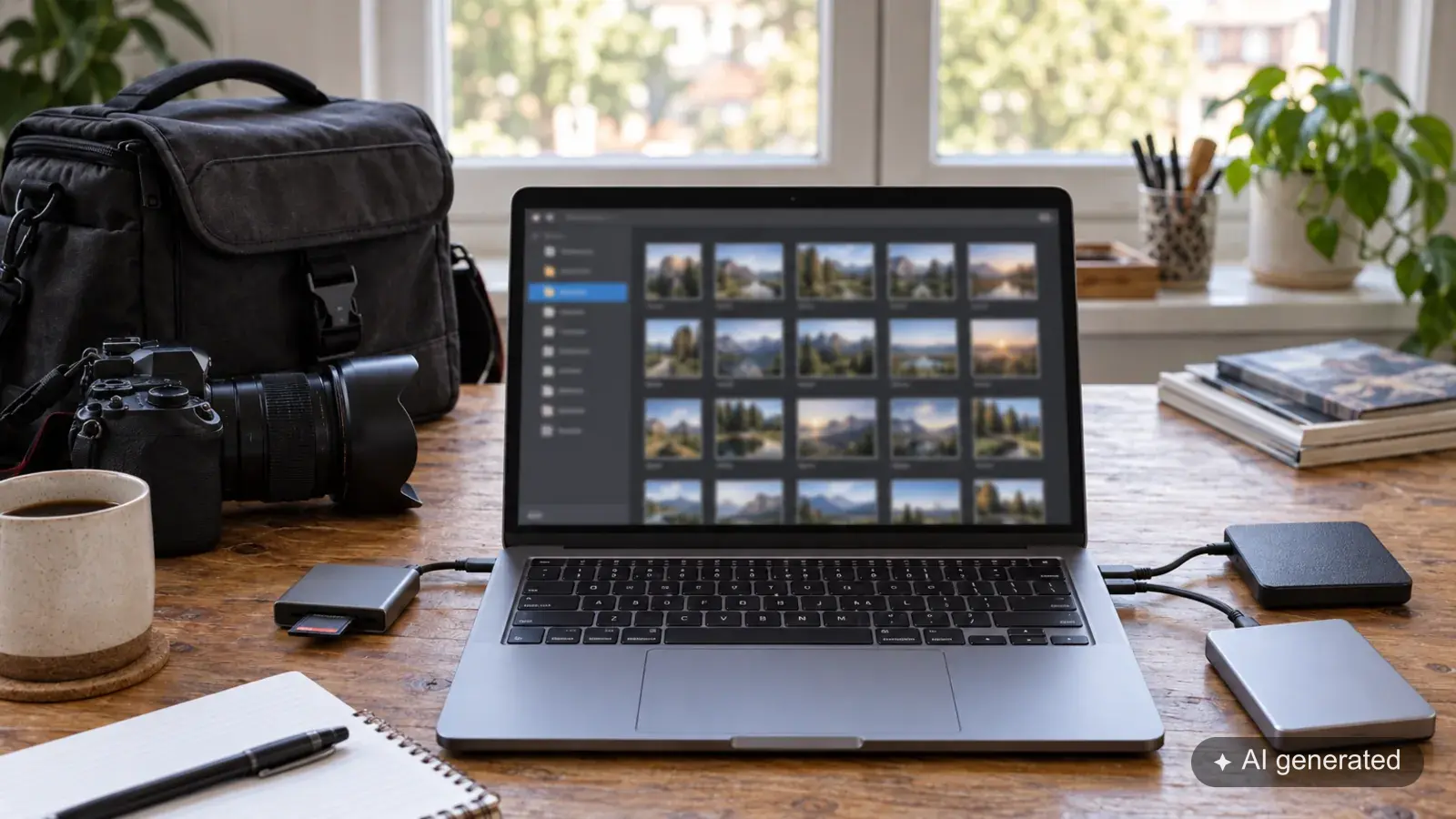
Ten przewodnik przeprowadza Twoje zdjęcia na nowy dysk, nie odcinając od zbioru ocen, kolekcji i obróbki. Wyjaśnia drogę wewnątrz Lightrooma oraz ponowne przypisanie już skopiowanych folderów.
Najważniejsza zależność: katalog zawiera odnośniki do plików oryginalnych. Nie jest folderem, w którym tkwią wszystkie pliki RAW. Gdy zmienia się miejsce przechowywania, Lightroom musi poznać nową drogę.
Przygotuj przeprowadzkę
Zabezpiecz oryginały i katalog na niezależnym nośniku. Sprawdź wolne miejsce w miejscu docelowym. Dopiero co podłączony pusty dysk twardy to jeszcze nie kopia zapasowa.
Wybierz na pierwsze przejście małe, zamknięte zlecenie. Zachowaj na początku podfoldery i nazwy plików. Zmianę dysku kontroluje się łatwiej, gdy nie przebudowujesz przy okazji całej struktury archiwum.
Przenoszenie wewnątrz Lightroom Classic
Adobe zaleca wprowadzanie zmian miejsca przechowywania z poziomu Lightroom Classic, żeby przypisanie zostało zachowane. Zależności wyjaśnia instrukcja do katalogów Lightrooma.
Użyj w module Library panelu folderów, żeby przenieść folder zlecenia do przygotowanego folderu docelowego. Przed potwierdzeniem sprawdź źródło i cel. Poczekaj na zakończenie i w tym czasie nie odłączaj żadnego dysku.
Ta droga zmienia miejsce przechowywania plików. Niezależnej kopii zapasowej potrzebujesz więc już wcześniej.
Ponowne przypisanie już skopiowanych folderów
Jeśli najpierw kopiujesz zbiór przez system operacyjny, stare pliki zostają. Lightroom być może nadal odnosi się do dotychczasowego folderu.
Przypisz istniejącym wpisom katalogu nowy folder przy pomocy odpowiedniej funkcji folderów. Zależnie od stanu aktualizujesz miejsce przechowywania albo szukasz brakującego folderu. Nie importuj tych samych zdjęć dodatkowo, żeby naprawić stare przypisanie.
Sprawdź pełną ścieżkę. Dwa tak samo nazwane foldery na różnych dyskach łatwo pomylić. FAQ Adobe o katalogu objaśnia przenoszenie szerzej.
Skontroluj więcej niż podgląd
Otwórz zdjęcia z różnych podfolderów i sprawdź dostęp do oryginałów w nowym miejscu. Zapisany podgląd może być widoczny także wtedy, gdy plik oryginalny akurat nie jest osiągalny.
Wyeksportuj kilka reprezentatywnych zdjęć w potrzebnym rozmiarze. Skontroluj stan obróbki. Porównaj też liczbę plików i strukturę folderów z planowanym zbiorem.
Dopiero gdy nowe miejsce działa i również jest zabezpieczane, decydujesz o losie starej kopii roboczej. Do tego czasu zostaw ją w spokoju.
Zanotuj nowe miejsce przechowywania w swoim planie zabezpieczeń. Przeprowadzka jest zakończona wtedy, gdy nowe miejsce uwzględnia nie tylko Lightroom, ale i Twoja kopia zapasowa.
Przenieść czy skopiować
Przy przenoszeniu wewnątrz Lightrooma przypisanie zostaje zachowane, ale plik istnieje potem tylko w nowym miejscu. Przy kopiowaniu przez system operacyjny źródło na początku zostaje, natomiast Lightroom pracuje dalej ze starą ścieżką, dopóki nie przypiszesz nowego miejsca.
Przy dużej przeprowadzce archiwum kopiowanie jest zwykle łatwiejsze do skontrolowania. Możesz porównać liczbę plików i rozmiar, otworzyć kilka oryginałów w miejscu docelowym i dopiero potem zmienić przypisanie w katalogu. Dodatkowe zapotrzebowanie na miejsce jest przejściowo wyższe.
Utrzymuj stabilne nazwy dysków i hierarchię folderów
W systemie Windows zmieniona litera dysku może sprawić, że Lightroom zgłosi cały zbiór jako brakujący. Na stałe przypisana litera potrafi tego uniknąć. W systemie macOS przydaje się jednoznaczna, stabilna nazwa dysku.
Gdy brakuje folderu nadrzędnego, przypisz w miarę możliwości ten folder główny zamiast naprawiać każdy podfolder osobno. Przed potwierdzeniem sprawdź dokładnie, czy źródło i cel zawierają tę samą strukturę.
Po przeprowadzce nie sprzątaj od razu
Otwórz zdjęcia z różnych lat i podfolderów, nie tylko z pierwszego zlecenia. Sprawdź też filmy, pliki towarzyszące i duże pliki retuszu, o ile należą do zbioru. Dopiero gdy działają katalog, dostęp do oryginałów i nowa kopia zapasowa, stara kopia zostaje świadomie posprzątana.
Czytaj dalej
- Kopie zapasowe dla fotografów: zabezpiecz zdjęcia i stan obróbki
- Kopia katalogu Lightroom: co w niej jest, a czego potrzebujesz dodatkowo