Déménager ses photos sur un nouveau disque et les retrouver dans Lightroom
Prépare un changement de disque, garde l'association dans le catalogue Lightroom et vérifie ensuite les originaux et les retouches.
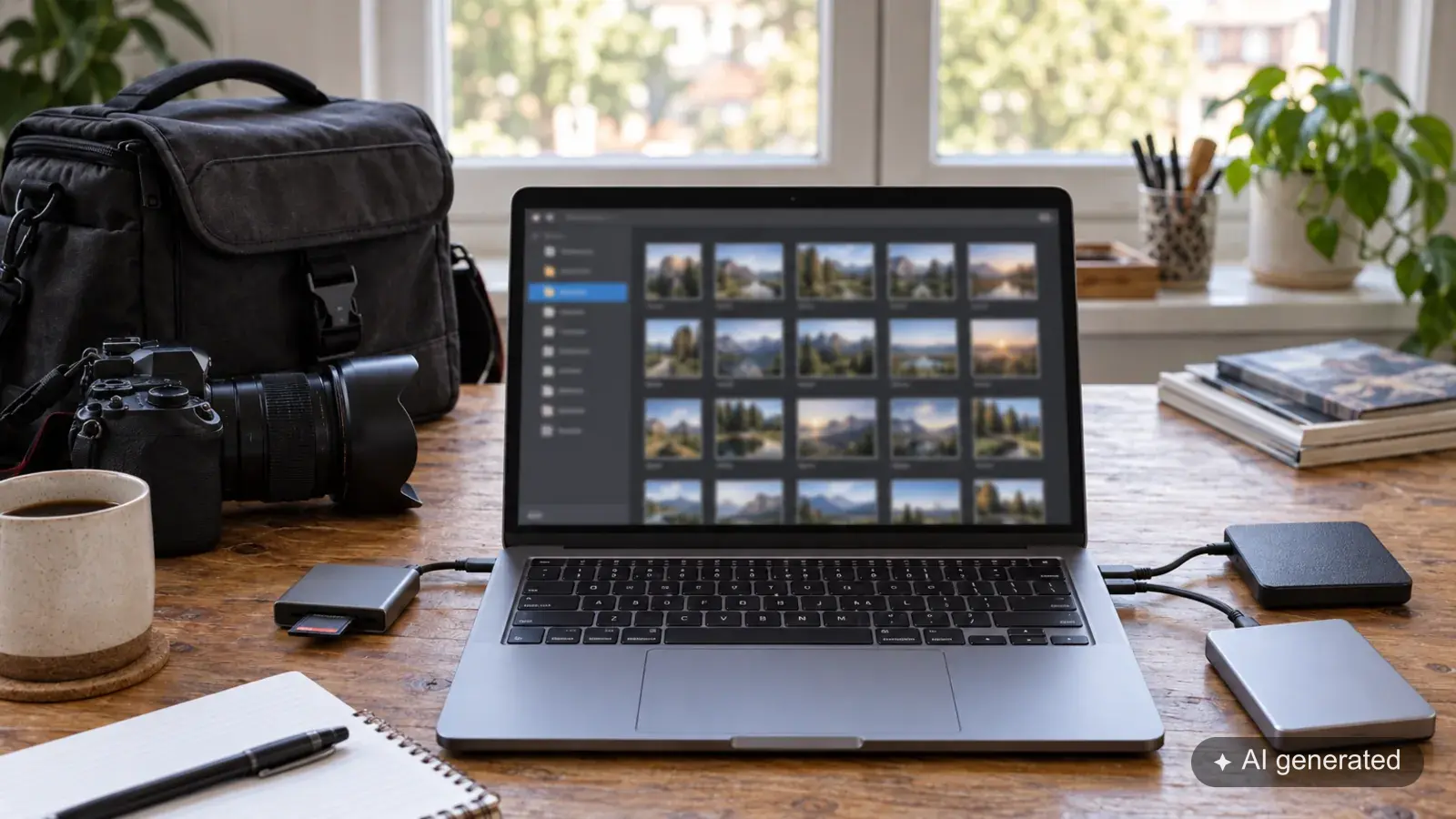
Ce guide conduit tes photos vers un nouveau disque sans séparer du lot les notes, les collections et les retouches. Il explique le chemin à l'intérieur de Lightroom et la réassociation de dossiers déjà copiés.
Le point le plus important : le catalogue contient des renvois vers les fichiers originaux. Il n'est pas le dossier où se trouvent tous les RAW. Si l'emplacement change, Lightroom doit connaître le nouveau chemin.
Préparer le déménagement
Sauvegarde les originaux et le catalogue sur un support indépendant. Vérifie l'espace libre à destination. Un disque vide qu'on vient de brancher n'est pas encore une sauvegarde.
Pour le premier passage, choisis une petite commande terminée. Garde d'abord les sous-dossiers et les noms de fichiers tels quels. Un changement de disque se contrôle plus simplement si tu ne modifies pas en même temps toute la structure des archives.
Déplacer depuis Lightroom Classic
Adobe recommande de faire les changements d'emplacement depuis Lightroom Classic, pour que l'association soit conservée. Le guide des catalogues Lightroom en explique les mécanismes.
Dans le module Bibliothèque, utilise le panneau des dossiers pour déplacer le dossier de commande vers le dossier de destination préparé. Vérifie la source et la destination avant de valider. Attends la fin de l'opération et ne débranche aucun disque pendant ce temps.
Cette voie modifie l'emplacement des fichiers. La sauvegarde indépendante doit donc exister avant.
Réassocier des dossiers déjà copiés
Si tu copies d'abord le lot via le système d'exploitation, les anciens fichiers restent en place. Lightroom continue peut-être de renvoyer vers le dossier d'origine.
Associe le nouveau dossier aux entrées de catalogue existantes via la fonction de dossier appropriée. Selon l'état, tu mets à jour l'emplacement ou tu recherches un dossier manquant. N'importe pas les mêmes images une seconde fois pour réparer une ancienne association.
Vérifie le chemin complet. Deux dossiers au même nom sur des disques différents se confondent facilement. La FAQ catalogue d'Adobe détaille le déplacement.
Contrôler plus que l'aperçu
Ouvre des images de différents sous-dossiers et vérifie l'accès aux originaux à leur nouvel emplacement. Un aperçu enregistré peut rester visible même si le fichier original n'est pas joignable sur le moment.
Exporte quelques images représentatives à la taille nécessaire. Contrôle l'état de retouche. Compare aussi le nombre de fichiers et la structure de dossiers avec le lot prévu.
Ce n'est qu'une fois le nouveau rangement fonctionnel et sauvegardé lui aussi que tu décides du sort de l'ancienne copie de travail. Laisse-la en place jusque-là.
Note le nouvel emplacement dans ton plan de sauvegarde. Le déménagement est terminé quand Lightroom, mais aussi ta sauvegarde, tiennent compte du nouveau rangement.
Déplacer ou copier
En déplaçant depuis Lightroom, l'association est conservée, mais le fichier n'existe ensuite qu'au nouvel endroit. En copiant via le système d'exploitation, la source subsiste d'abord, mais Lightroom continue de travailler avec l'ancien chemin tant que tu n'as pas associé le nouvel emplacement.
Pour un grand déménagement d'archives, la copie se contrôle en général plus facilement. Tu peux comparer le nombre de fichiers et le volume, ouvrir quelques originaux à destination et ne modifier l'association du catalogue qu'ensuite. Le besoin de place supplémentaire est temporairement plus élevé.
Garder stables les noms de disques et la hiérarchie de dossiers
Sous Windows, une lettre de lecteur modifiée peut amener Lightroom à signaler un lot entier comme manquant. Une lettre attribuée de façon fixe peut l'éviter. Sous macOS, un nom de disque unique et stable est utile.
Si un dossier parent manque, réassocie de préférence ce dossier racine plutôt que de réparer chaque sous-dossier un par un. Avant de valider, vérifie précisément que la source et la destination contiennent la même structure.
Après le déménagement, ne range pas tout de suite
Ouvre des images de différentes années et de différents sous-dossiers, pas seulement la première commande. Vérifie aussi les vidéos, les fichiers sidecar et les gros fichiers de retouche, s'ils font partie du lot. C'est seulement quand le catalogue, l'accès aux originaux et la nouvelle sauvegarde fonctionnent que l'ancienne copie se nettoie en connaissance de cause.
À lire ensuite
- Sauvegarde pour photographes : protège tes images et ton état de retouche
- Sauvegarder le catalogue Lightroom : ce que contient la sauvegarde et ce qu'il te faut en plus