Spostare le foto su un nuovo disco e ritrovarle in Lightroom
Così prepari il cambio di disco, mantieni il collegamento nel catalogo Lightroom e verifichi poi originali e sviluppi.
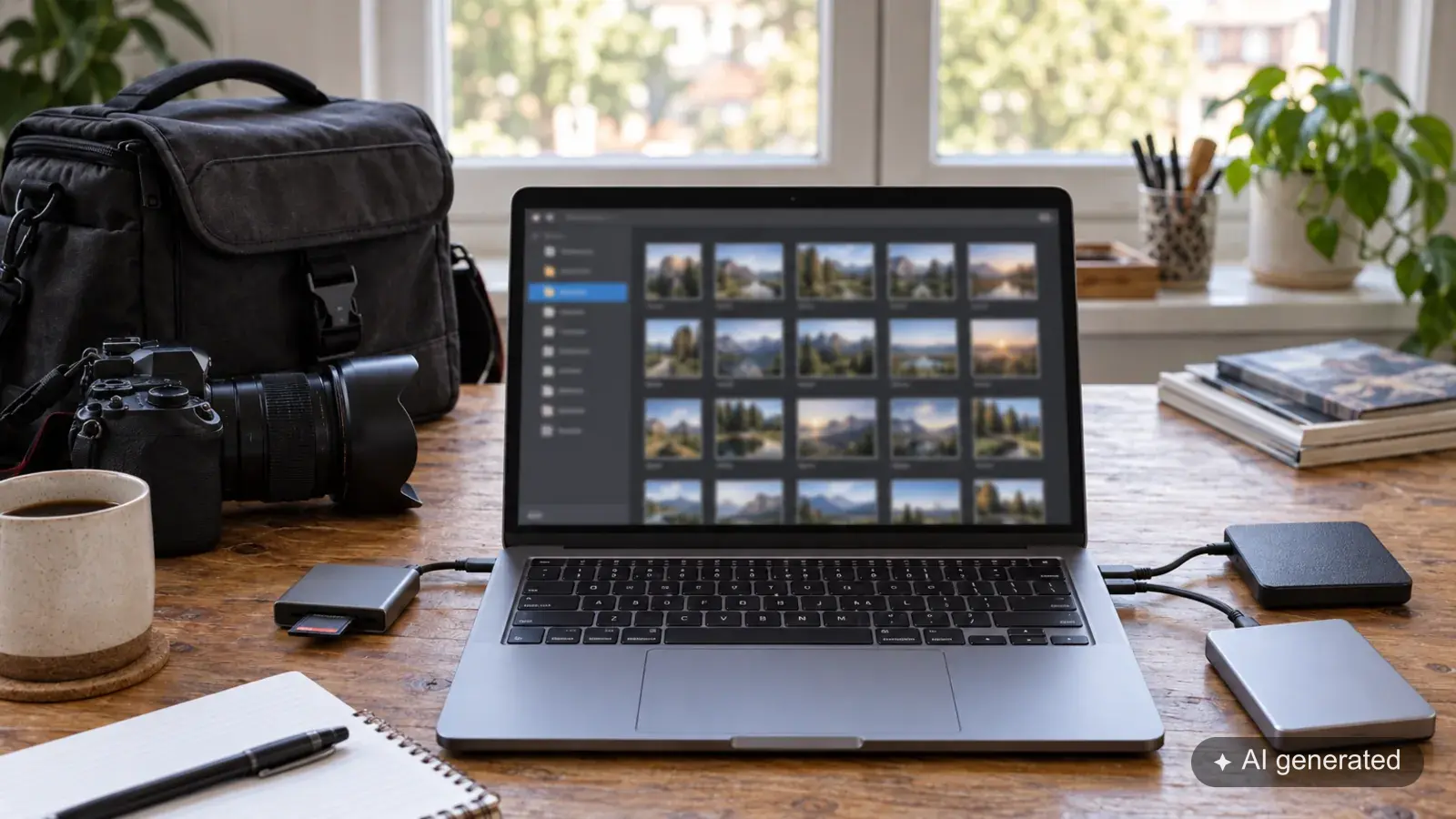
Questa guida porta le tue foto su una nuova unità senza staccare valutazioni, raccolte e sviluppi dal materiale. Spiega la strada dentro Lightroom e la riassegnazione delle cartelle già copiate.
Il nesso più importante: il catalogo contiene rimandi ai file originali. Non è la cartella in cui stanno tutti i RAW. Se cambia la posizione dei file, Lightroom deve conoscere la nuova strada.
Preparare lo spostamento
Metti in sicurezza originali e catalogo su un supporto indipendente. Verifica lo spazio libero sulla destinazione. Un disco vuoto appena collegato non è ancora un backup.
Per il primo giro scegli un incarico piccolo e concluso. Per ora tieni le sottocartelle e i nomi dei file. Un cambio di disco si controlla più facilmente se non cambi nello stesso momento l’intera struttura dell’archivio.
Spostare dentro Lightroom Classic
Adobe consiglia di fare i cambi di posizione da dentro Lightroom Classic, così il collegamento resta. I nessi li spiega la guida ai cataloghi di Lightroom.
Nel modulo Libreria usa l’area delle cartelle per spostare la cartella dell’incarico nella cartella di destinazione preparata. Prima di confermare verifica origine e destinazione. Aspetta la fine e nel frattempo non scollegare nessuna unità.
Questa strada cambia la posizione dei file. La sicurezza indipendente ti serve quindi già prima.
Riassegnare le cartelle già copiate
Se all’inizio copi il materiale tramite il sistema operativo, i vecchi file restano. Lightroom rimanda probabilmente ancora alla cartella di prima.
Assegna la nuova cartella alle voci di catalogo esistenti tramite la funzione cartelle adatta. A seconda dello stato aggiorni la posizione oppure cerchi una cartella mancante. Non importare in più le stesse immagini per riparare un vecchio collegamento.
Verifica il percorso completo. Due cartelle con lo stesso nome su unità diverse si scambiano facilmente. Le FAQ Adobe sul catalogo spiegano oltre lo spostamento.
Controllare più dell’anteprima
Apri immagini da sottocartelle diverse e verifica l’accesso agli originali nella nuova posizione. Un’anteprima salvata può essere visibile anche quando il file originale al momento non è raggiungibile.
Esporta alcune immagini rappresentative nella dimensione richiesta. Controlla lo stato di post. Confronta anche numero di file e struttura delle cartelle con il materiale previsto.
Solo quando la nuova archiviazione funziona e viene anch’essa salvata decidi che cosa fare della vecchia copia di lavoro. Fino ad allora lasciala dov’è.
Annota la nuova posizione nel tuo piano di backup. Lo spostamento è concluso quando non solo Lightroom, ma anche il tuo backup tiene conto della nuova archiviazione.
Spostare o copiare
Spostando dentro Lightroom il collegamento resta, ma dopo il file esiste solo nella nuova posizione. Copiando tramite il sistema operativo l’origine resta per ora, però Lightroom continua a lavorare con il vecchio percorso finché non assegni la nuova posizione.
Per un grande trasloco di archivio la copia è di solito più facile da controllare. Puoi confrontare numero di file e dimensione, aprire qualche originale nella destinazione e solo dopo cambiare il collegamento nel catalogo. Lo spazio richiesto in più resta temporaneo.
Tenere stabili nomi delle unità e gerarchia delle cartelle
Su Windows una lettera di unità cambiata può portare Lightroom a segnalare come mancante un intero materiale. Una lettera assegnata in modo fisso lo può evitare. Su macOS aiuta un nome di unità univoco e stabile.
Se manca una cartella di livello superiore, riassegna per quanto possibile quella cartella radice invece di riparare ogni sottocartella una per una. Prima di confermare verifica con attenzione se origine e destinazione contengono la stessa struttura.
Dopo lo spostamento non fare subito pulizia
Apri immagini di anni e sottocartelle diversi, non solo il primo incarico. Verifica anche i video, i file sidecar e i file di ritocco grandi, se fanno parte del materiale. Solo quando catalogo, accesso agli originali e nuovo backup funzionano, la vecchia copia si ripulisce in modo consapevole.
Da leggere
- Backup per fotografi: metti al sicuro le tue immagini e il tuo stato di post
- Backup del catalogo Lightroom: che cosa contiene e che cosa ti serve in più