Ein Instagram-Karussell aus einer Bildserie gestalten
So machst du aus einer Bildserie ein zusammenhängendes Instagram-Karussell: Titelbild, Übergänge, Ausschnitte und Export in aftersnap.
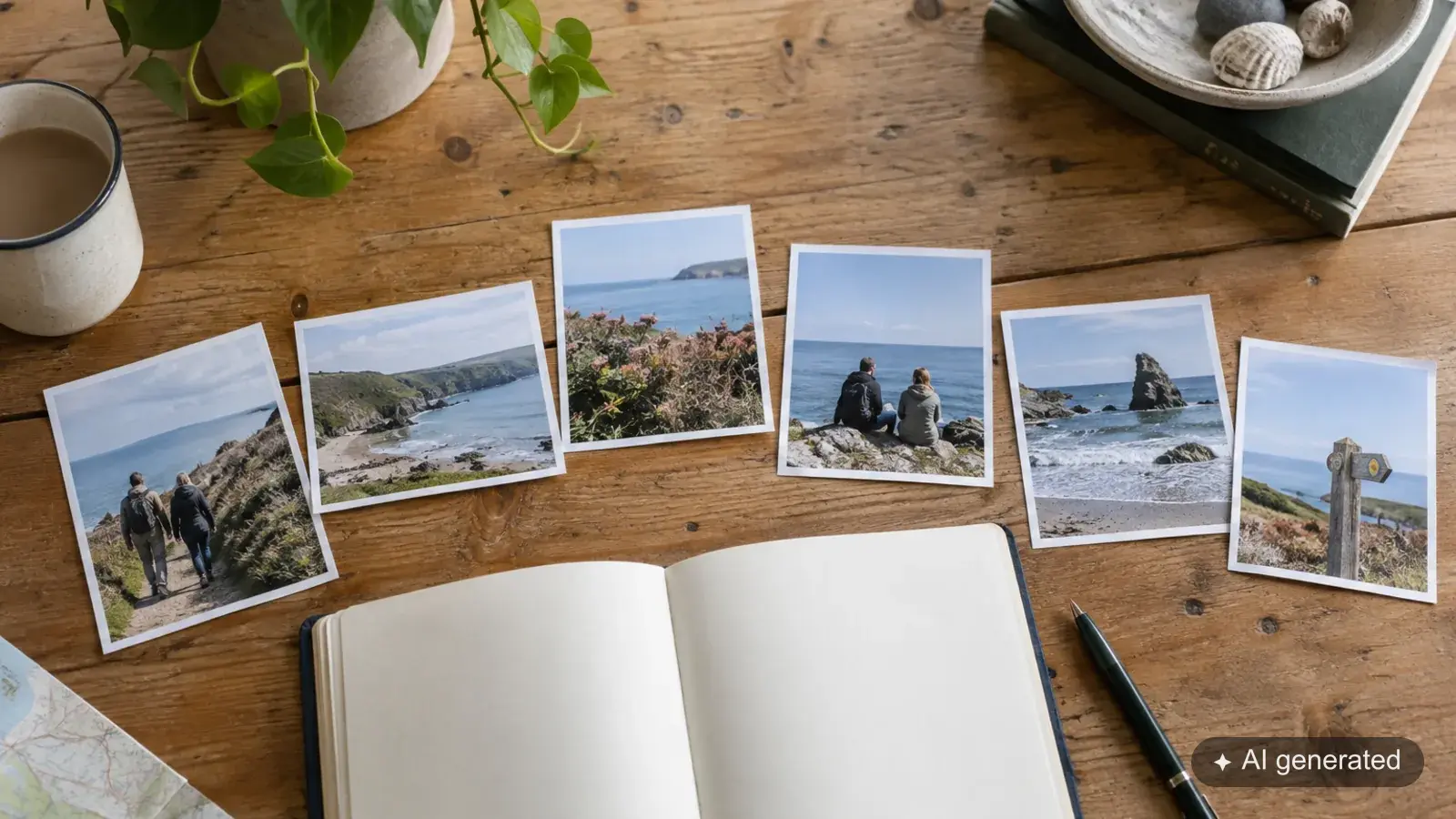
Aus einer guten Bildserie wird nicht automatisch ein gutes Karussell. Mit diesem Ablauf planst du Einstieg, Übergänge, Ausschnitte, Text und Export so, dass die Folge funktioniert und einzelne Kacheln trotzdem verständlich bleiben.
Eine gute Serie ist noch nicht automatisch ein gutes Karussell. Beim Wischen entstehen neue Bildgrenzen, ein breites Motiv kann über zwei Kacheln laufen und ein Gesicht kann genau an einer Trennlinie landen. Diese Entscheidungen triffst du besser vor dem Export als erst in der Veröffentlichung.
Wähle eine Serie, nicht nur einzelne Lieblingsbilder
Beginne mit Bildern, die inhaltlich zusammengehören. Für einen Küstenspaziergang könnten das eine weite Aufnahme, zwei Porträts und ein Detail sein. Alle müssen nicht dieselbe Perspektive besitzen. Gemeinsam sollten sie jedoch einen nachvollziehbaren Eindruck ergeben.
Nimm lieber eine überschaubare Auswahl. Wenn du zwei Motive kaum auseinanderhalten kannst, braucht das Karussell wahrscheinlich nur eines davon.
Das erste Bild trägt den Einstieg
Die erste Kachel sollte auch allein verständlich sein. Ein über die nächste Kachel hinauslaufendes Motiv kann funktionieren, solange im Einstieg genug zu sehen bleibt.
Prüfe den Ausschnitt auf dem Handy. Ein Gesicht, das in der großen Arbeitsansicht gut wirkt, kann in einer kleineren Vorschau ungünstig angeschnitten werden. Betrachte deshalb auch die tatsächliche Vorschau im Veröffentlichungsschritt.
Übergänge gezielt einsetzen
Breite Motive eignen sich für einen Übergang. Lege die Kachelgrenze möglichst durch eine ruhige Bildfläche und nicht durch ein Gesicht.
Ein geteilter Hintergrund kann Neugier auf das nächste Bild machen. Ein halbierter wichtiger Ausdruck nimmt der einzelnen Kachel dagegen ihre Wirkung. Der Zusammenhang muss deshalb sowohl beim Wischen als auch beim kurzen Verweilen passen.
Text bleibt auf einer Kachel. Eine Überschrift, die erst durch zwei Ansichten lesbar wird, verlangt unnötig viel Aufmerksamkeit.
Die Collage in aftersnap aufbauen
Lege unter „Collagen“ eine neue Collage an und wähle das Karussellformat. Über „Bilder wählen“ übernimmst du passende Aufnahmen aus deinen Galerien. Eigene Uploads kannst du ergänzen.
„Automatisch füllen“ liefert einen ersten Aufbau. Prüfe ihn wie einen Gestaltungsvorschlag: Ausschnitte verschieben, Reihenfolge beurteilen und Kachelgrenzen ansehen. Beachte, dass erneutes automatisches Füllen vorhandene Gestaltung ersetzen kann.
Die genaue Bedienung beschreibt das Handbuch zu aftersnap.
Vor dem Posten einmal vollständig durchgehen
Exportiere die Kacheln und prüfe ihre Reihenfolge. Öffne die erste, eine mittlere und die letzte Datei einzeln. Ist jede Ansicht sinnvoll? Stimmen die Übergänge? Bleibt Text gut lesbar?
Wähle anschließend in Instagram die Dateien in dieser Reihenfolge aus. Kontrolliere dort erneut den Ausschnitt und die Vorschau. Der Export ist die Gestaltungsvorlage, die veröffentlichte Darstellung prüfst du in der Plattform selbst.
Eine gute Bildfolge braucht kein Versprechen auf mehr Reichweite. Sie gibt deinen vorhandenen Bildern einen passenden Zusammenhang. aftersnap kostenlos testen.
Von der Aussage zur Bildzahl
Formuliere vor der Gestaltung in einem Satz, was die Folge zeigen soll. Ein komplettes Shooting ist keine Aussage. „Ein ruhiger Spaziergang am Meer vom weiten Einstieg bis zum Porträt“ gibt dir dagegen ein Auswahlkriterium.
Jede Kachel sollte eine Aufgabe haben: Einstieg, Ortswechsel, Nähe, Detail oder Abschluss. Wenn zwei Kacheln dieselbe Aufgabe erfüllen, bleibt die stärkere.
Geteilte Motive brauchen Reserven
Eine Bildkante, die durch ein Gesicht, eine Hand oder lesbaren Text läuft, wirkt schnell zufällig. Lege Trennlinien in ruhige Flächen und prüfe beide Einzelkacheln. Im Profilraster oder in einer Vorschau kann eine Kachel zunächst ohne ihre Nachbarin erscheinen.
Verwende wichtige Texte nicht über zwei Kacheln hinweg. Sie müssen auf einer Ansicht vollständig lesbar sein und ausreichend Abstand zum Rand besitzen.
Exportfehler vor Instagram finden
Kontrolliere Dateireihenfolge, Abmessungen und Farbraum. Öffne alle Kacheln in der vorgesehenen Reihenfolge auf dem Smartphone. Prüfe Übergänge einmal beim schnellen Wischen und einmal Kachel für Kachel. Erst danach stellst du sie in der Plattform zusammen.
Weiterlesen
- Neue Fotos auf deiner Website zeigen, ohne jede Bildstrecke neu zu bauen
- 2.000 Fotos, eine fertige Auswahl: So sortierst du eine Reportage