10.000 Hochzeitsfotos: Ein klarer Workflow bis zur Auslieferung
Ein klarer Hochzeits-Workflow für 10.000 Bilder: sichern, importieren, auswählen, bearbeiten, kontrollieren und als Kundengalerie ausliefern.

Du kommst von einer Hochzeit nach Hause und hast 10.000 Bilder auf mehreren Speicherkarten. Jetzt beginnt der Teil, bei dem man sich leicht verzettelt: erst sichern oder gleich importieren, wann aussortieren, welche Bilder zuerst bearbeiten und wie wird daraus am Ende eine fertige Reportage?
Dieser Artikel führt dich in einer festen Reihenfolge durch den gesamten Ablauf, von den Speicherkarten über Auswahl und Bearbeitung bis zur Kundengalerie. Du kannst die einzelnen Schritte an deine Arbeitsweise anpassen, weißt aber jederzeit, was als Nächstes ansteht und wann ein Auftrag wirklich abgeschlossen ist.
1. Die Speicherkarten bleiben unangetastet
Nach der Hochzeit sind die Karten zunächst die einzigen Datenträger, auf denen sicher alle Aufnahmen vorhanden sind. Formatiere sie nicht und verwende sie nicht für den nächsten Auftrag, bevor mindestens zwei geprüfte Kopien existieren.
Wenn deine Kamera parallel auf zwei Karten geschrieben hat, trennst du die beiden Sätze beim Transport. Eine Karte oder ein vollständiger Kartensatz gehört in ein geschütztes Etui am Körper. Beide Kopien im selben Kamerarucksack helfen wenig, wenn der Rucksack gestohlen wird.
Zu Hause legst du die Karten in einen festen Bereich für noch nicht gesicherte Aufträge. Ein einfaches System verhindert Verwechslungen: Karten im roten Fach sind noch nicht kopiert, Karten im grünen Fach sind geprüft, aber noch nicht zur Wiederverwendung freigegeben.
2. Vor dem Import entsteht eine zweite Kopie
Lege für die Hochzeit einen eindeutig benannten Auftragsordner an. Datum, Namen oder eine interne Auftragsnummer reichen aus. Die genaue Struktur sollte zu deinem Archiv passen und bei jedem Auftrag gleich funktionieren.
Ein Beispiel:
2026-09-18_hochzeit-muster/
  01_originale/
  02_katalog/
  03_retusche/
  04_export/
  05_auslieferung/
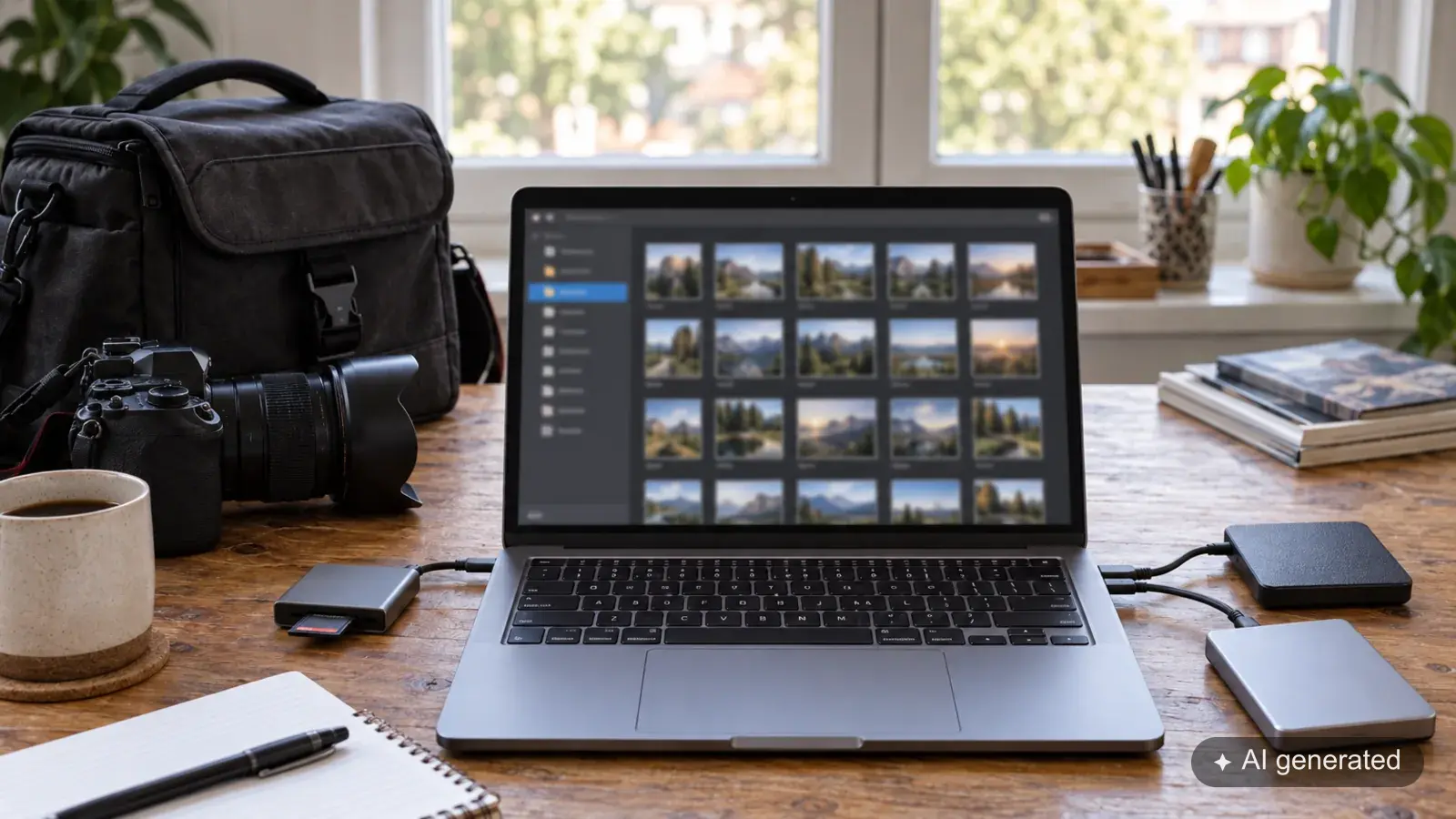
Kopiere die Karten in den Ordner für die Originale und gleichzeitig auf einen unabhängigen Datenträger. Manche Importprogramme können beim Einlesen direkt eine zweite Kopie anlegen. Prüfe trotzdem, wo diese Kopie landet. Ein zweiter Ordner auf derselben SSD schützt nicht vor dem Ausfall dieses Laufwerks.
Kontrolliere nach dem Kopieren die Dateizahl und die Datenmenge jeder Karte. Öffne Aufnahmen vom Anfang, aus der Mitte und vom Ende. Ein Kopierprogramm mit Prüfsummen kann zusätzlich prüfen, ob Quelle und Ziel übereinstimmen.
Erst wenn Arbeitskopie und unabhängige Sicherung vollständig sind, beginnt der eigentliche Import. Die Karten bleiben trotzdem noch unangetastet, bis der Auftrag zusätzlich in deiner normalen Backup-Routine angekommen ist.
3. Beim Import Ordnung schaffen, ohne den Auftrag umzubauen
Importiere die Bilder in deinen bestehenden Lightroom-Classic-Katalog oder in den Katalog, den du für Hochzeiten verwendest. Lege eine Sammlung oder einen Sammlungssatz für den Auftrag an.
Wenn mehrere Kameras beteiligt waren, können identische Dateinamen vorkommen. Benenne Dateien bei Bedarf während des Imports eindeutig um, zum Beispiel mit Auftragskennung, Kamera und fortlaufender Nummer. Spätere Umbenennungen sind schwieriger, sobald Dateinamen bereits in einer Auswahlgalerie oder in Kundenkommentaren auftauchen.
Ergänze beim Import nur Angaben, die für alle Bilder stimmen: Urheber, Auftrag und gegebenenfalls grundlegende Stichwörter. Motive, Personen und einzelne Situationen ordnest du später zu. Eine umfangreiche Verschlagwortung vor der Auswahl kostet bei 10.000 Bildern viel Zeit für Dateien, die nie ausgeliefert werden.
Lass anschließend die Vorschauen erstellen, die du für deine Auswahl benötigst. Warte diesen Vorgang ab, bevor du Lightroom wegen langsamer Bildwechsel beurteilst.
4. Im ersten Durchgang nur offensichtliche Ausfälle markieren
Der erste Durchgang ist keine endgültige Bildauswahl. Du entfernst nur, was eindeutig nicht in die engere Auswahl gehört:
- versehentliche Auslösungen
- vollständig schwarze oder weiße Bilder
- eindeutig unbrauchbare Fehlfokussierungen
- Testaufnahmen ohne dokumentarischen Wert
- technische Serien, bei denen offensichtlich nur eine Einstellung funktionieren kann
Bleib bei Zweifelsfällen nicht lange stehen. Ein bewegtes Tanzbild kann gewollt wirken. Geschlossene Augen können bei einer Umarmung zum Moment gehören. Markiere solche Bilder für die spätere Beurteilung, statt sie im schnellen ersten Durchgang endgültig zu verwerfen.
Am Ende ist der Bestand kleiner, ohne dass du schon zwischen fünf fast gleichen Varianten entscheiden musst.
5. Im zweiten Durchgang ähnliche Bilder vergleichen
Jetzt bearbeitest du die großen Serien: Einzug, Ringtausch, Kuss, Gratulationen, Gruppenbilder, Paarshooting und Tanz. Vergleiche ähnliche Aufnahmen nebeneinander.
Bei jeder Gruppe helfen drei Fragen:
- Welches Bild zeigt den stärksten Ausdruck?
- Ist technisch alles vorhanden, was für dieses Motiv wichtig ist?
- Ergänzt eine zweite Variante die Geschichte oder wiederholt sie nur dasselbe?
Bei einem Gruppenbild können zwei Fassungen sinnvoll sein, wenn die Gesichter unterschiedlich gut getroffen sind. Beim Ringtausch brauchst du möglicherweise eine Übersicht und eine nähere Aufnahme. Zehn beinahe identische Bilder machen die Reportage dagegen länger, aber nicht vollständiger.
Setze eine klare Markierung für die Bilder, die in die engere Auswahl kommen. Weitere Sterne oder Farben brauchst du nur, wenn sie in deinem Ablauf eine feste Bedeutung besitzen.
6. Die Auswahl auf Vollständigkeit prüfen
Erst nach dem Vergleich ähnlicher Serien siehst du dir die Hochzeit als Ganzes an. Jetzt geht es nicht mehr nur darum, ob ein einzelnes Bild gut ist.
Prüfe anhand des Tagesablaufs:
- Sind Vorbereitung, Trauung, Gratulationen, Porträts und Feier angemessen vertreten?
- Sind wichtige Angehörige und vereinbarte Gruppenbilder enthalten?
- Gibt es Aufnahmen vom Ort, von Details und von Übergängen?
- Fehlt ein Moment, weil du seine gesamte Serie zu streng reduziert hast?
- Wiederholt sich ein Motiv über mehrere Abschnitte unnötig?
Bildauswahl und Bildreihenfolge sind zwei verschiedene Aufgaben. Zuerst entscheidest du, welche Bilder bleiben. Danach ordnest du die Auswahl so, dass der Tag verständlich wird.
Eine chronologische Reihenfolge ist für Hochzeiten ein guter Ausgangspunkt. Innerhalb eines Abschnitts kannst du zwischen Übersicht, Nähe, Reaktion und Detail wechseln. Ein ruhiges Bild zwischen zwei dichten Situationen gibt der Reportage Luft.
7. Erst jetzt beginnt die Bearbeitung
Die Bearbeitung startet mit der fertigen fotografischen Auswahl. So investierst du keine Zeit in Bilder, die später doch herausfallen.
Teile die Auswahl nach Lichtsituationen auf, zum Beispiel:
- Vorbereitung am Fenster
- Trauung im Innenraum
- Gratulationen im Freien
- Paarshooting im Schatten
- Abendessen bei Mischlicht
- Tanzfläche mit Blitz
Wähle für jede Gruppe ein typisches Referenzbild. Stelle dort Profil, Weißabgleich, Belichtung, Kontrast und Farbwirkung ein. Das Referenzbild sollte die Gruppe gut vertreten. Eine extreme Gegenlichtaufnahme eignet sich nicht als Grundlage für zwanzig gleichmäßig beleuchtete Porträts.
Übertrage die passenden Grundeinstellungen zunächst auf einige Bilder am Anfang, in der Mitte und am Ende der Gruppe. Stimmen diese, kannst du den Rest synchronisieren. Ausschnitt, Belichtung und lokale Masken kontrollierst du weiterhin einzeln.
In Lightroom Classic lassen sich Entwicklungseinstellungen auf ausgewählte Bilder übertragen. Die Werkzeuge beschreibt Adobe im Überblick zum Entwickeln-Modul.
8. Ausnahmen und aufwendige Retuschen folgen später
Nach der Grundentwicklung gehst du durch die gesamte Auswahl und korrigierst Abweichungen. Dazu gehören wechselnde Belichtung, farbige Reflexionen, ein unruhiger Ausschnitt oder einzelne Hauttöne, die innerhalb einer Szene herausfallen.
Aufwendige Retuschen bearbeitest du anschließend gezielt. Nicht jedes Foto braucht dieselbe Detailarbeit. Ein großes Paarporträt für den Druck wird anders geprüft als ein situatives Bild aus der Reportage.
Wenn du KI-Werkzeuge zum Entrauschen, Maskieren oder Entfernen verwendest, teste die Reihenfolge zuerst an einem typischen Bild. Je nach Lightroom-Version können spätere Änderungen eine neue Berechnung auslösen. Kontrolliere das Ergebnis nach der Aktualisierung erneut.
9. Die fertige Serie in drei Ansichten kontrollieren
Eine Schlusskontrolle nur in der Einzelansicht reicht nicht.
Im Raster erkennst du:
- sichtbare Helligkeits- oder Farbsprünge
- zu viele ähnliche Bilder
- einzelne Schwarzweißbilder ohne erkennbaren Zusammenhang
- Abschnitte, die deutlich dichter oder dünner sind als der Rest
In der fortlaufenden Ansicht prüfst du Reihenfolge und Übergänge. In der großen Einzelansicht kontrollierst du Schärfe, Haut, Retuschen, Sensorflecken und Bildränder.
Lass zwischen Bearbeitung und Schlusskontrolle nach Möglichkeit etwas Zeit. Nach vielen Stunden mit derselben Serie fallen Wiederholungen und kleine Fehler weniger auf.
10. Vor dem Gesamtexport eine kleine Testgruppe ausgeben
Exportiere nicht sofort die komplette Hochzeit. Wähle einige typische Dateien:
- ein helles Außenbild
- ein dunkles Innenraumbild
- eine Aufnahme mit feinen Details
- ein stark retuschiertes Porträt
- ein Schwarzweißbild
Öffne die exportierten Dateien außerhalb von Lightroom. Prüfe Abmessungen, Schärfe, Farbprofil, Dateinamen und sichtbare Retuschen. Lade eine Testdatei außerdem über den späteren Kundenweg herunter. Damit kontrollierst du nicht nur den Export, sondern auch die Auslieferung.
Wenn diese Gruppe stimmt, exportierst oder veröffentlichst du die vollständige Serie.
11. Die Hochzeit ausliefern
Für eine fertige Hochzeitsreportage brauchst du normalerweise keine Proofing-Galerie mehr. Du hast die fotografische Auswahl bereits getroffen und lieferst die bearbeiteten Bilder als fertige Serie aus.
Baue die Galerie nach dem Tagesablauf auf. Wähle ein Titelbild, das zur Reportage passt, und nutze bei langen Hochzeiten wenige verständliche Abschnitte. Prüfe die Darstellung auf dem Smartphone und am größeren Bildschirm.
In aftersnap kannst du die Bilder über den Browser hochladen oder direkt aus Lightroom Classic veröffentlichen. Bei der Veröffentlichung aus Lightroom entfällt der separate Export mit anschließendem Upload als eigener Arbeitsschritt. Beide Wege führen zu einer Kundengalerie, in der du Präsentation und Downloads vorbereitest.
Öffne den fertigen Link in einem privaten Browserfenster. Prüfe Passwort, Titel, Reihenfolge, Downloadrechte und mindestens einen tatsächlichen Download. Erst danach verschickst du die Galerie an das Paar.
12. Den Auftrag sauber abschließen
Nach der Auslieferung gehören die fertigen Dateien, der aktuelle Katalogstand und wichtige Retuschedateien in dein Archiv und dessen Backup. Halte außerdem fest, welche Fassung ausgeliefert wurde und wie lange die Galerie erreichbar bleibt.
Die Speicherkarten werden erst freigegeben, wenn der vollständige Auftrag an den vorgesehenen Sicherungsorten liegt. Eine Kundengalerie ist der Auslieferungsweg. Sie ersetzt nicht dein eigenes Archiv.
Der Ablauf in kurzer Form
- Karten sichern und nicht wiederverwenden.
- Zwei geprüfte Kopien anlegen.
- Auftrag eindeutig importieren und organisieren.
- Offensichtliche Ausfälle markieren.
- Ähnliche Serien vergleichen.
- Vollständigkeit und Bildfolge prüfen.
- Auswahl nach Lichtsituationen bearbeiten.
- Ausnahmen und Retuschen erledigen.
- Die Serie als Raster, Folge und Einzelbilder kontrollieren.
- Testexport prüfen.
- Galerie vorbereiten und aus Kundensicht testen.
- Auftrag archivieren und Karten erst danach freigeben.
Weiterlesen
- Backup für Fotografen: Bilder vom Shooting bis zum Archiv sicher aufbewahren
- 2.000 Fotos, eine fertige Auswahl: So sortierst du eine Reportage
- Hochzeitsfotos übergeben: Eine Galerie, in der der Tag wieder zusammenkommt