Collages para Instagram
Deja que tus fotos continúen al deslizar.
Elige fotos de tus galerías de aftersnap y arma con ellas un carrusel de Instagram continuo. El modo automático hace el primer borrador, y tú decides encuadres, disposición y texto. Después pasas las diapositivas 4:5 terminadas directamente al celular.
14 días de Studio gratis. Sin tarjeta de crédito. Sin suscripción automática.
Los collages están incluidos desde EUR 14.99 al mes. Ver planes
Desliza una vez
Una foto, dos diapositivas.
Desliza hacia la izquierda. El motivo sigue en la siguiente diapositiva, justo en el mismo punto.
Arrastra las diapositivas hacia la izquierda.

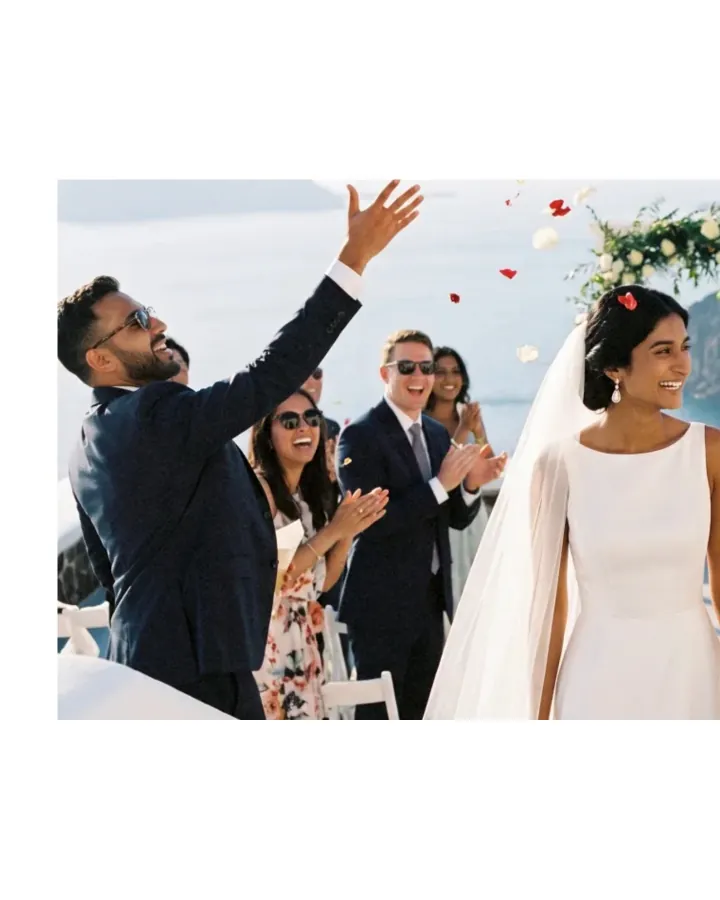
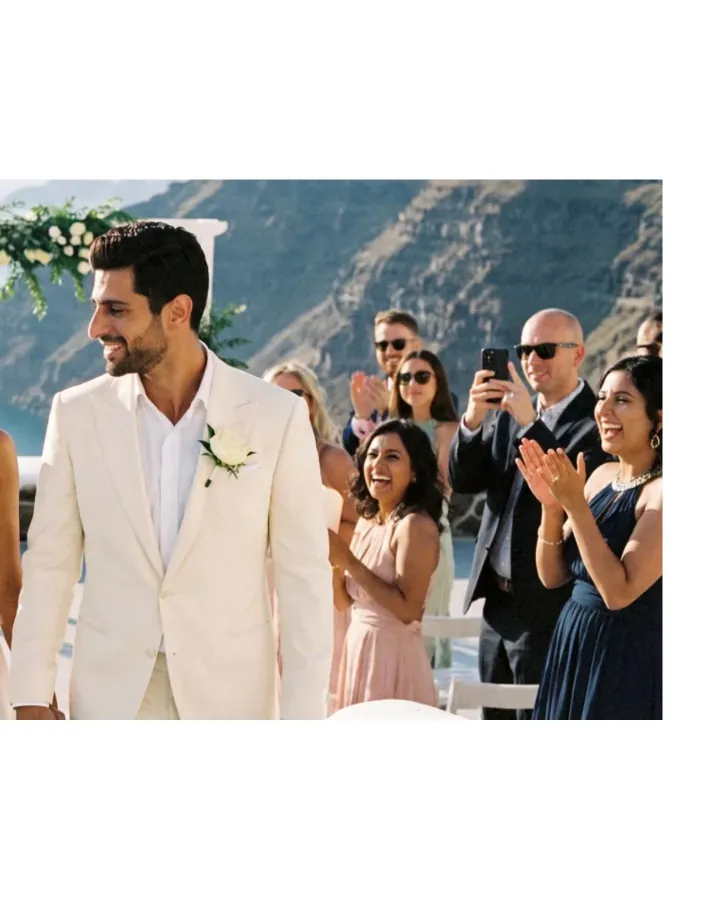
Las diapositivas proceden de una exportación terminada de aftersnap en formato 4:5.
Probar los collages gratisSin un segundo archivo de fotos
Las fotos ya están aquí.
Elige las fotos directamente de una o varias galerías de aftersnap. No hace falta descargar primero la misma serie de una galería y cargarla después en otra herramienta de diseño.
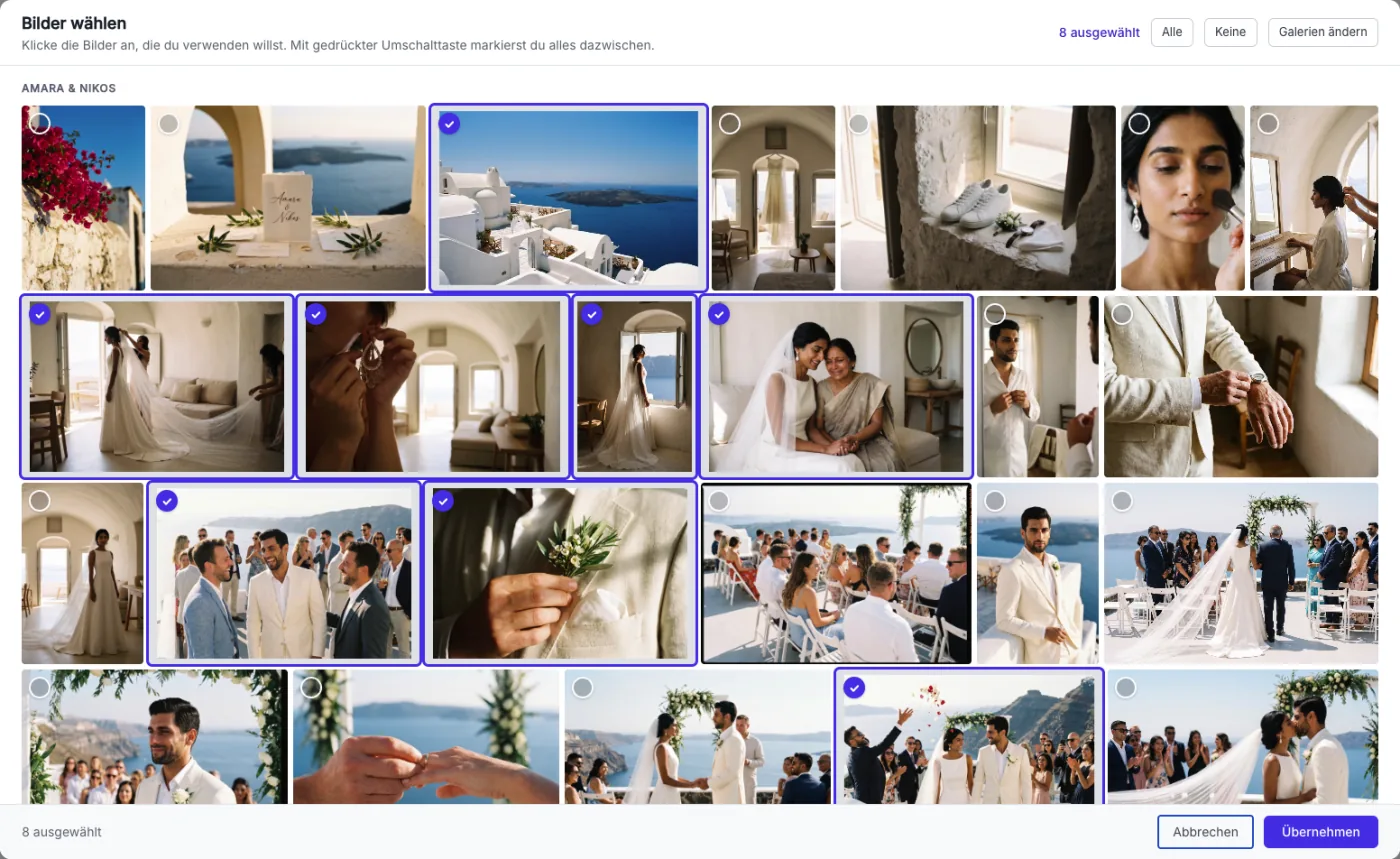
Elegir una o varias galerías
Marca solo las fotos que van en la publicación. En el editor aparecen después en el orden en que se tomaron.
Subir fotos nuevas directamente
Si una serie aún no está en ninguna galería, puedes subirla al collage. Las galerías que ya tienes no cambian.
De la galería a la publicación
El modo automático empieza. Tú diseñas el resto.
aftersnap crea con tu selección una primera tira. Después puedes mover, ampliar y reencuadrar cada marco.
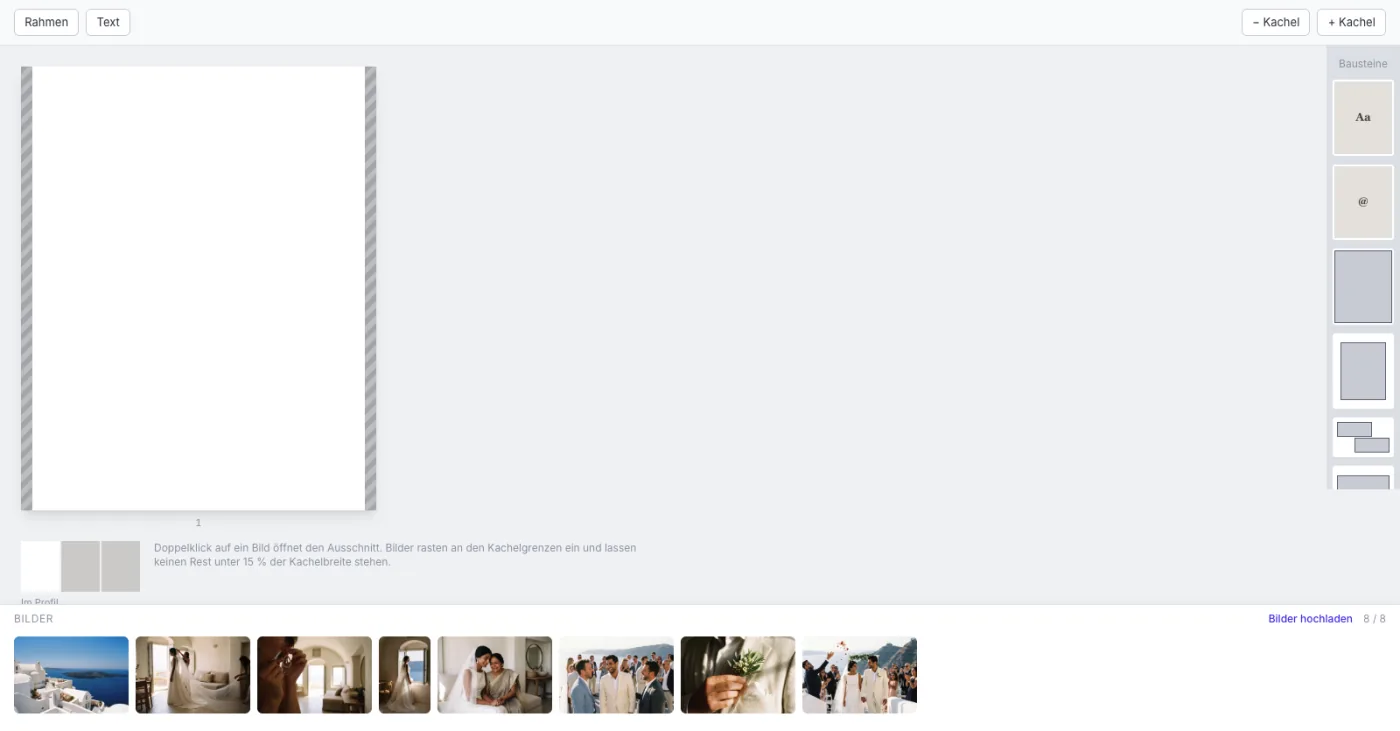
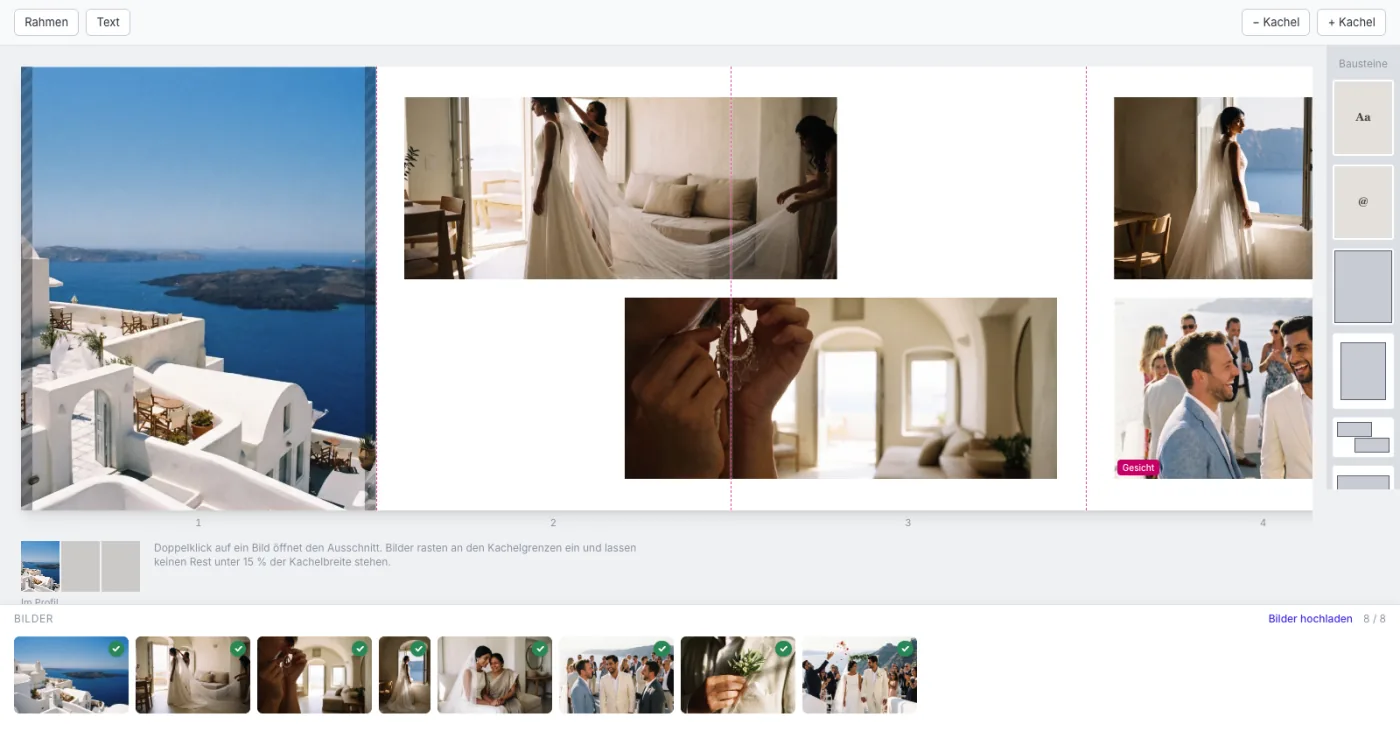
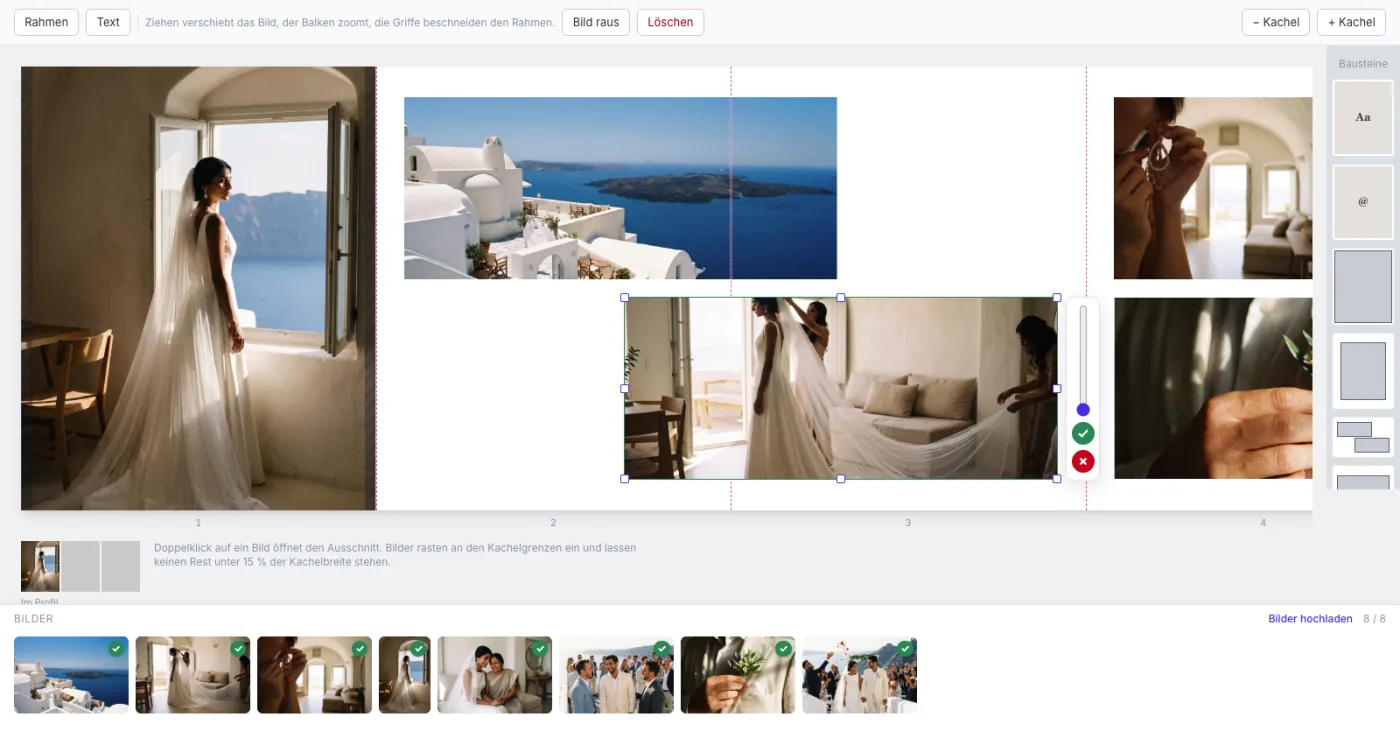
«Rellenar automáticamente» sustituye la disposición actual. aftersnap te lo pregunta antes.
Revisar antes de exportar
Mira dónde divide Instagram tu foto antes de exportar.
Un carrusel continuo solo funciona si el motivo y el corte encajan. El editor te muestra los puntos que conviene mirar con más atención.
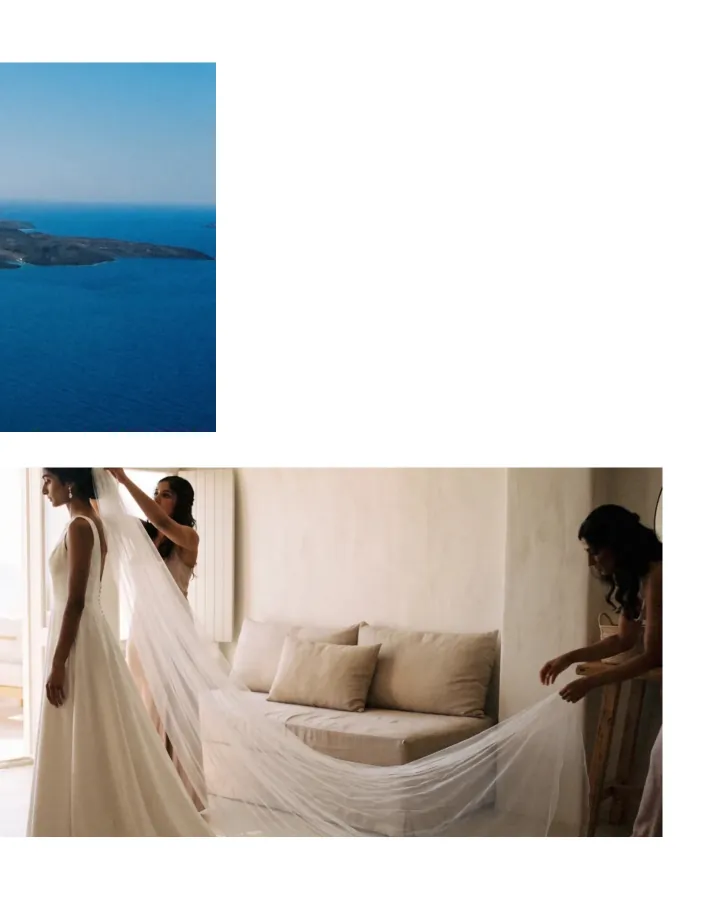
Transiciones que encajan
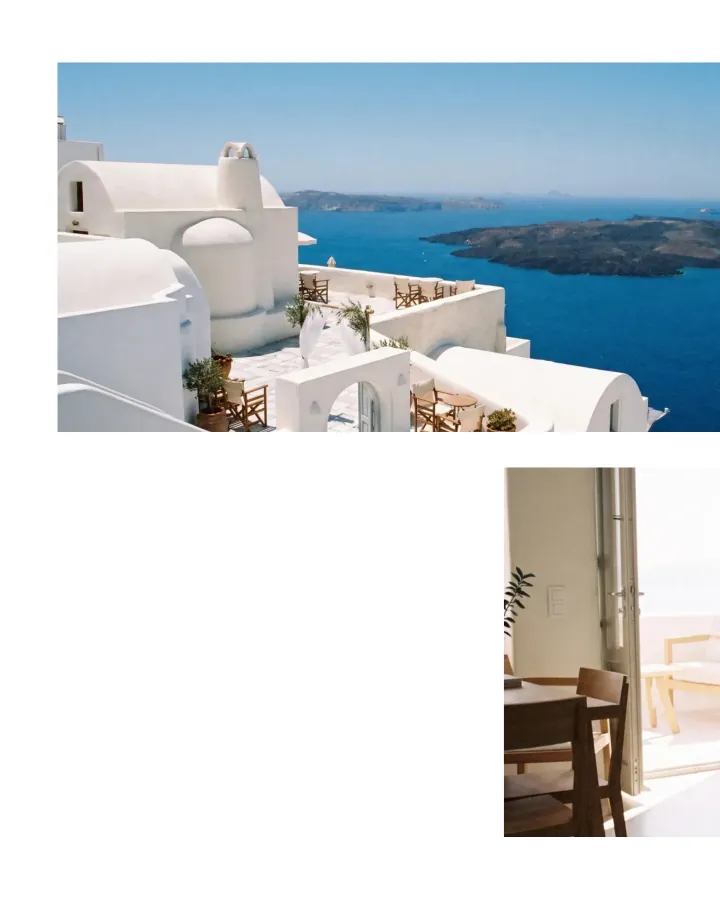
Toda la tira se calcula a partir de tus originales y solo después se divide en diapositivas. Así una foto continúa exactamente en el borde siguiente.
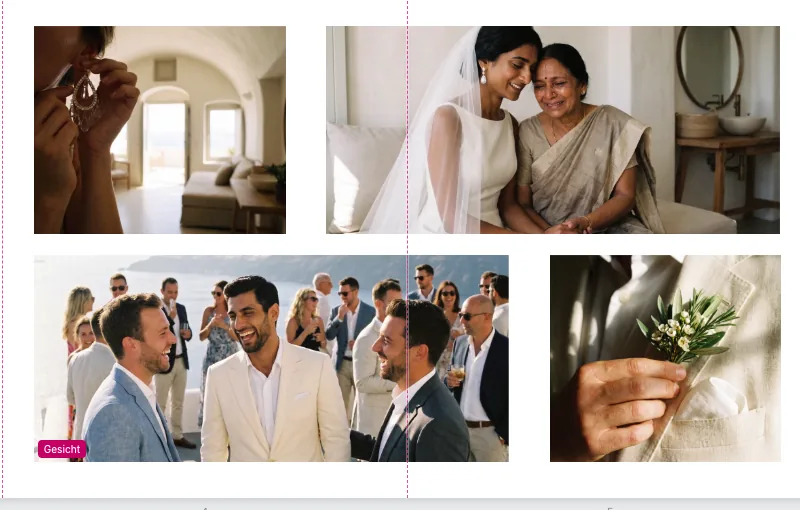
Las caras, a la vista
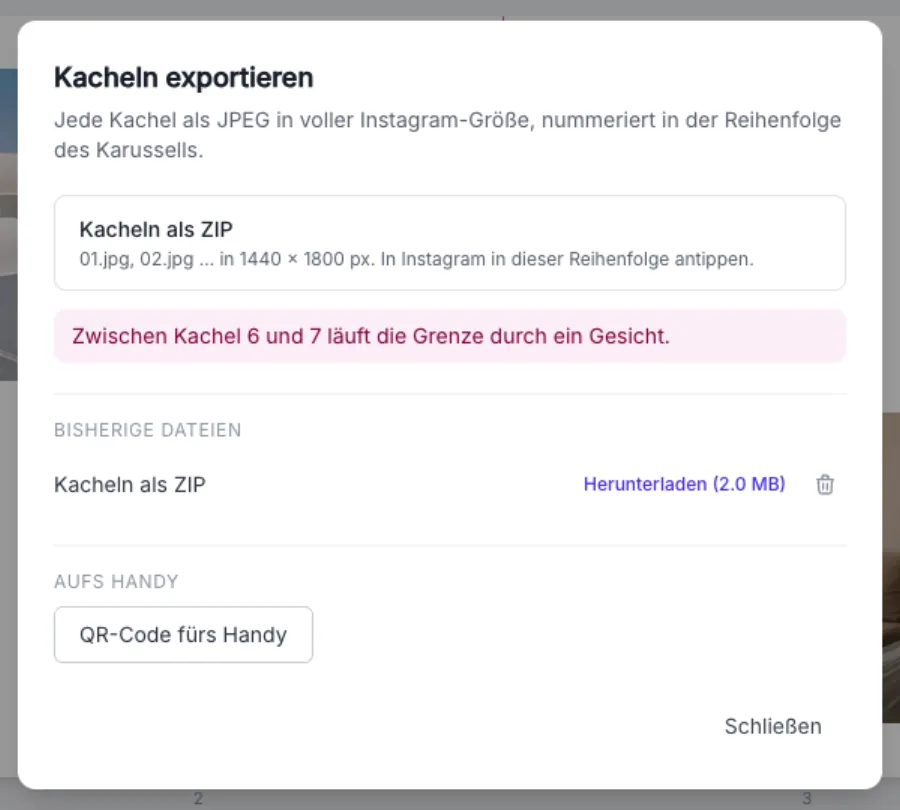
Si un borde entre diapositivas atraviesa una cara detectada, aftersnap marca el punto. Puedes corregir el encuadre o dejarlo así a propósito.
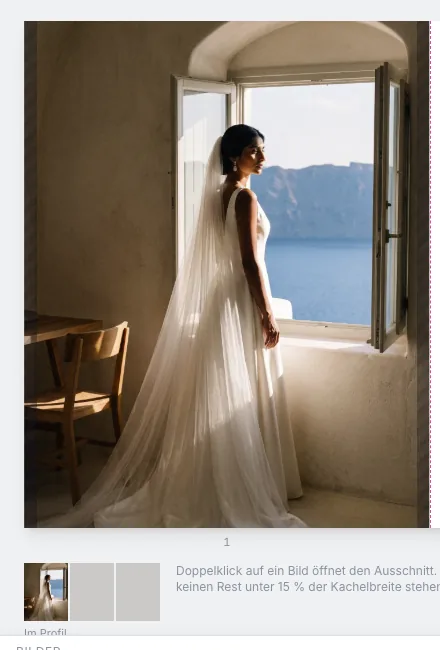
Portada para la cuadrícula del perfil
Instagram muestra la primera diapositiva 4:5 más angosta en la cuadrícula del perfil. La vista previa te muestra lo que queda fuera de la cuadrícula a izquierda y derecha.
Más que fotos
Espacio para títulos, transiciones y el equipo.
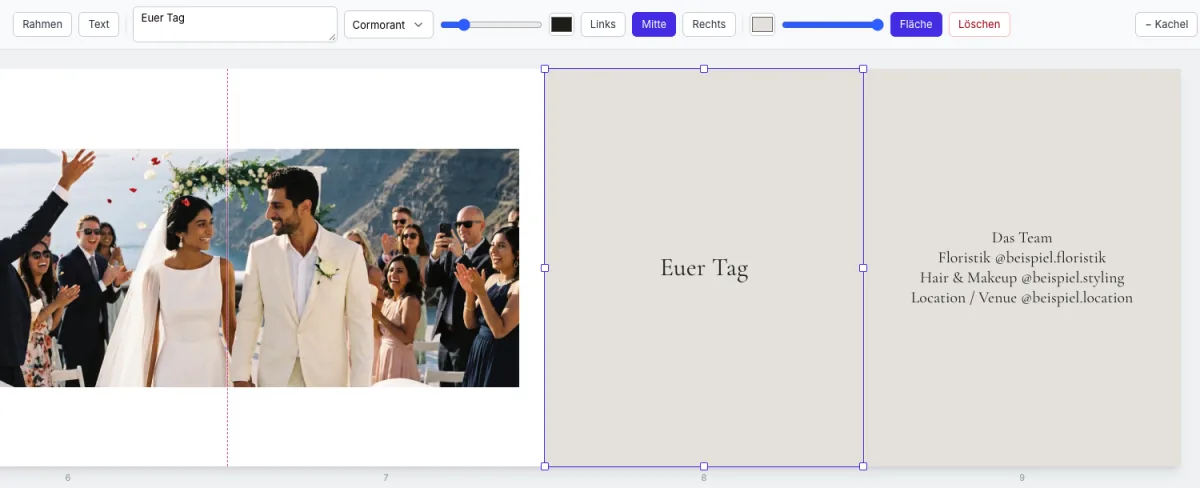
Una diapositiva de texto puede abrir, estructurar o cerrar una serie. Tú eliges el fondo, la tipografía, el tamaño y la alineación.
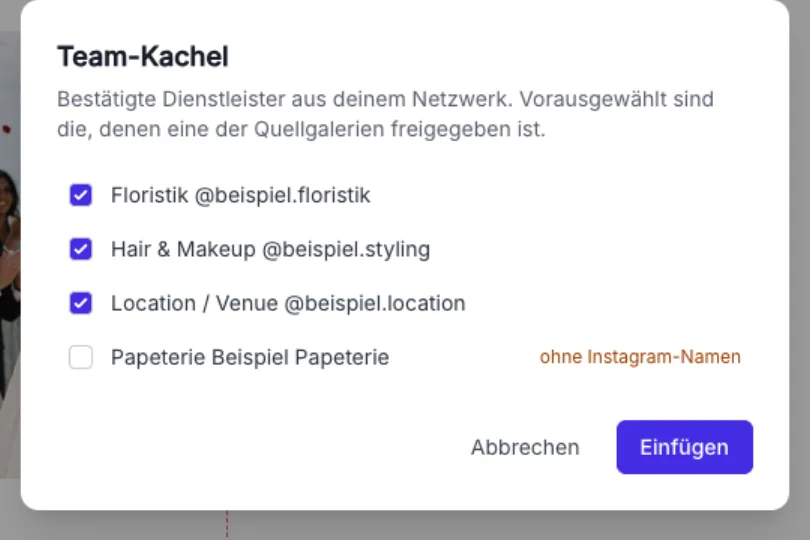
Menciona a todo el equipo
Para bodas y otras producciones conjuntas, la diapositiva del equipo recoge los proveedores confirmados de tu red de aftersnap. Su sector y su nombre de Instagram aparecen juntos al final del carrusel. Puedes cambiar la selección antes de insertarla.
Si falta el nombre de Instagram, la diapositiva usa el nombre de la empresa.
Listo para Instagram
De la tira al celular.
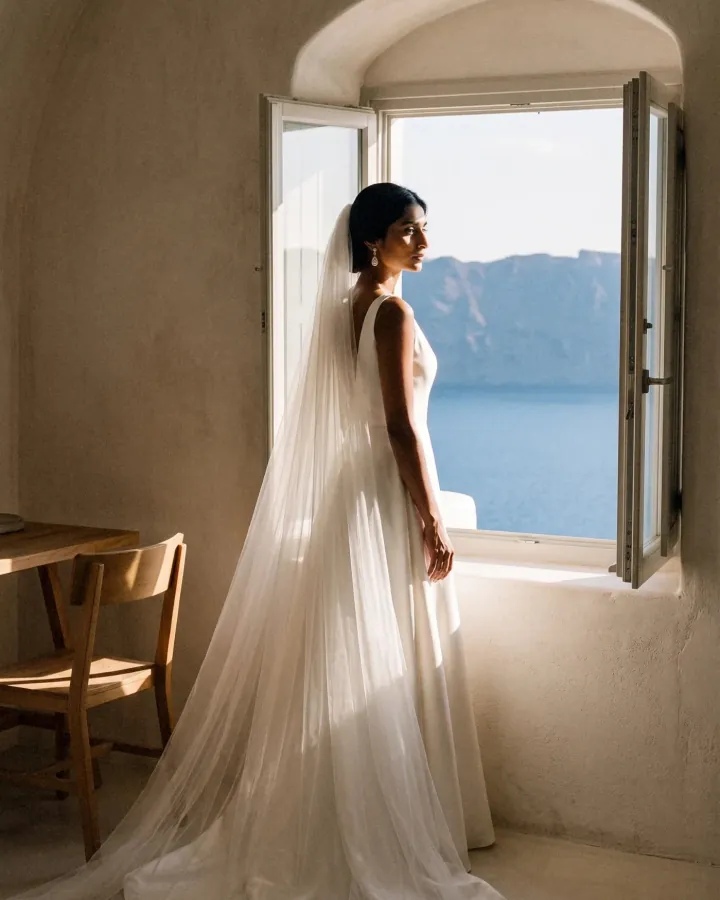
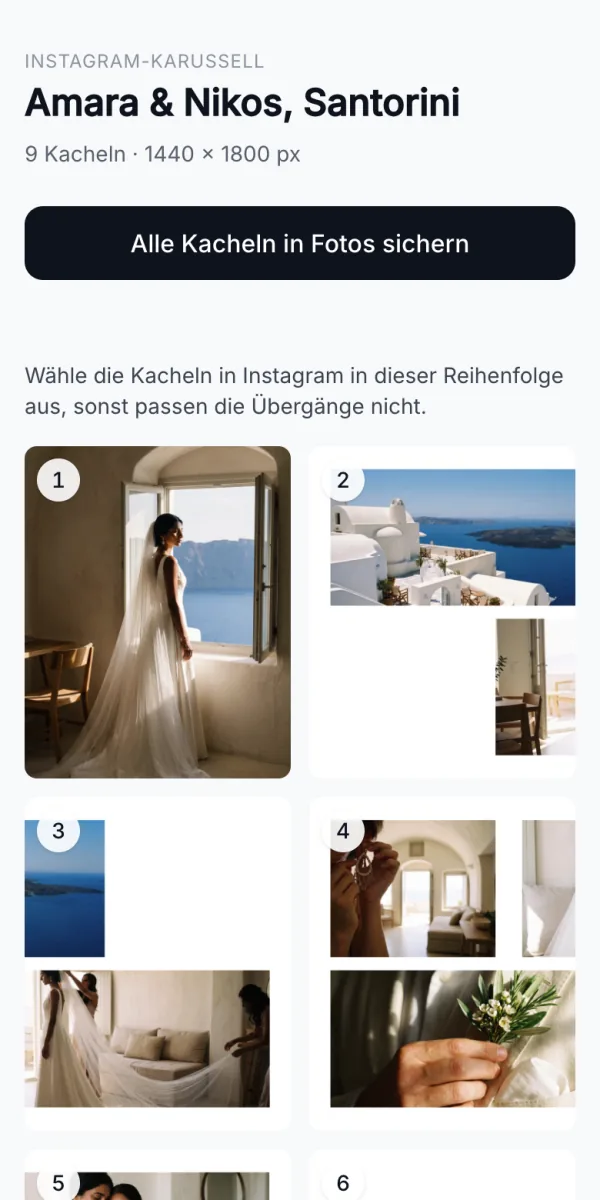
La exportación crea hasta 20 diapositivas JPEG numeradas de 1440 × 1800 píxeles cada una. Los nombres de archivo te indican el orden correcto para Instagram.
-
 01.jpg
-
02.jpg
-
03.jpg
-
 04.jpg
En la computadora
Descarga 01.jpg, 02.jpg y las demás diapositivas juntas en un ZIP.
En el celular
Escanea el código QR y abre la última exportación terminada en tu celular. Ahí guardas las diapositivas en tus fotos. El enlace es válido siete días y puedes desactivarlo antes.
Abrir el ejemplo en este celularInstagram sigue en tus manos
aftersnap no se conecta a tu cuenta de Instagram ni publica nada. Tú eliges las diapositivas terminadas en la app de Instagram.
Usa tus propias fotos. La prueba no necesita tarjeta de crédito y no se convierte sola en una suscripción.
Preguntas frecuentes
¿Puede aftersnap publicar el carrusel directamente en Instagram?
No. aftersnap crea y exporta las diapositivas. La publicación la haces tú en Instagram. Para eso no necesitas conectar tu cuenta de Instagram con aftersnap.
¿Las fotos tienen que estar ya en una galería de aftersnap?
No. Puedes elegir fotos de una o varias galerías o subir tus propios archivos directamente al collage.
¿Qué formato se exporta?
Cada diapositiva sale como JPEG en formato 4:5 con 1440 × 1800 píxeles. Un carrusel puede tener hasta 20 diapositivas.
¿Puedo cambiar la disposición automática?
Sí. El modo automático te da un primer borrador. Después puedes mover los marcos, cambiar su tamaño, ajustar los encuadres y añadir más diapositivas.
¿Qué pasa si un borde entre diapositivas atraviesa una cara?
El editor marca el punto afectado. El aviso no bloquea la exportación. Tú decides si cambias el encuadre.
¿Cómo llegan las diapositivas a mi celular?
Después de exportar, generas un código QR. Abre las diapositivas de la última exportación en tu smartphone. Según el navegador, puedes guardarlas en Fotos todas juntas o una por una. El enlace vence a los siete días y se puede desactivar antes.
¿En qué planes están incluidos los collages?
Los collages están incluidos a partir del plan Pro. Durante la prueba gratuita de Studio puedes probar la función con tus propias fotos.
¿Dónde encuentro las instrucciones detalladas?
En el manual tienes los pasos para crear, diseñar y exportar un collage.
Abrir la guía de collagesArma tu próximo carrusel con una serie de fotos real.
Crea una cuenta gratuita y prueba la función de collages con tus propias fotos. No necesitas tarjeta de crédito y no contratas ninguna suscripción.
Ver planes