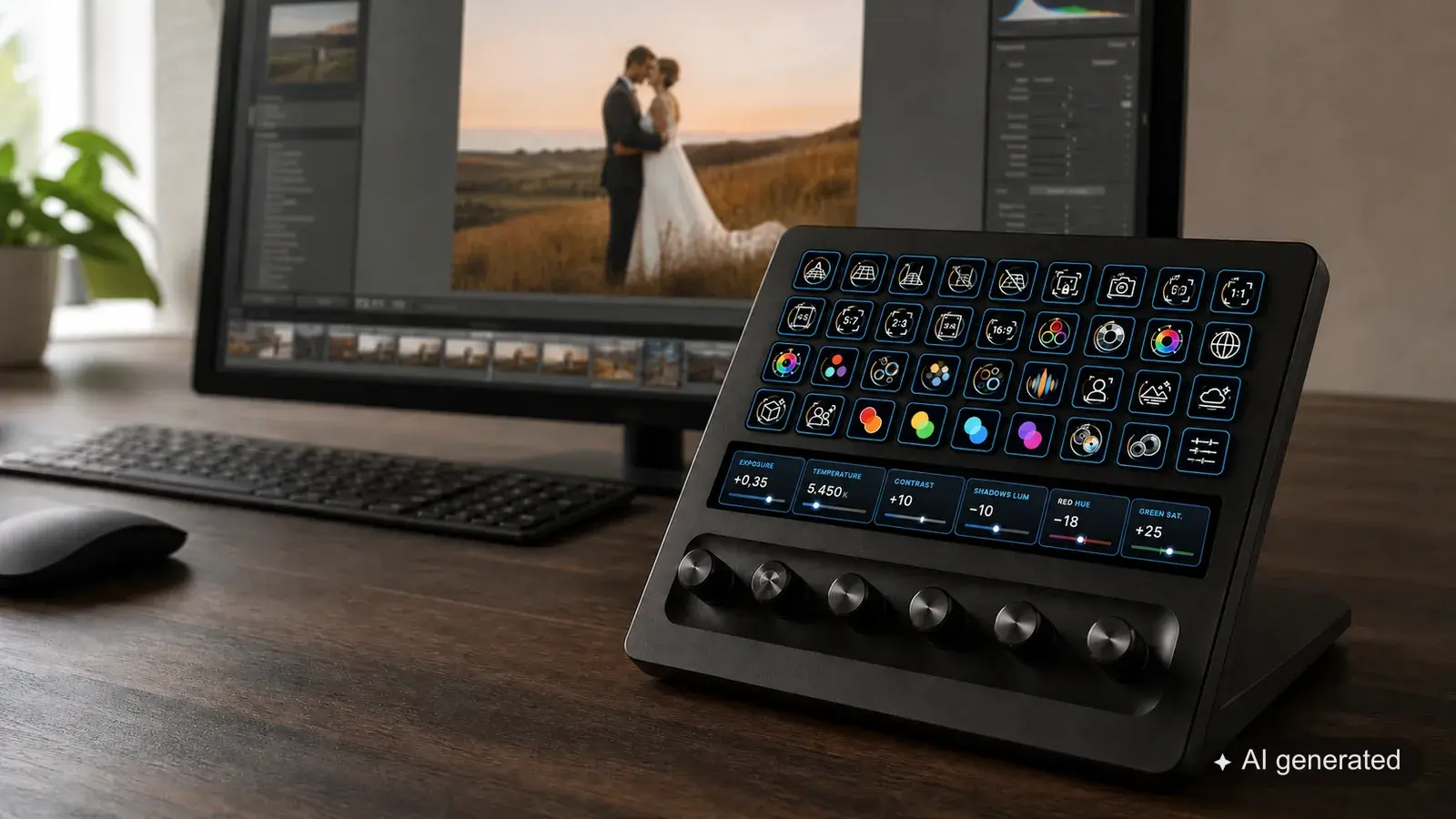
Far scegliere le immagini: dal preferito a un ordine di lavorazione chiaro
Così organizzi selezione, richieste di modifica e immagini extra. Con un testo di invito e una chiusura netta prima della post.
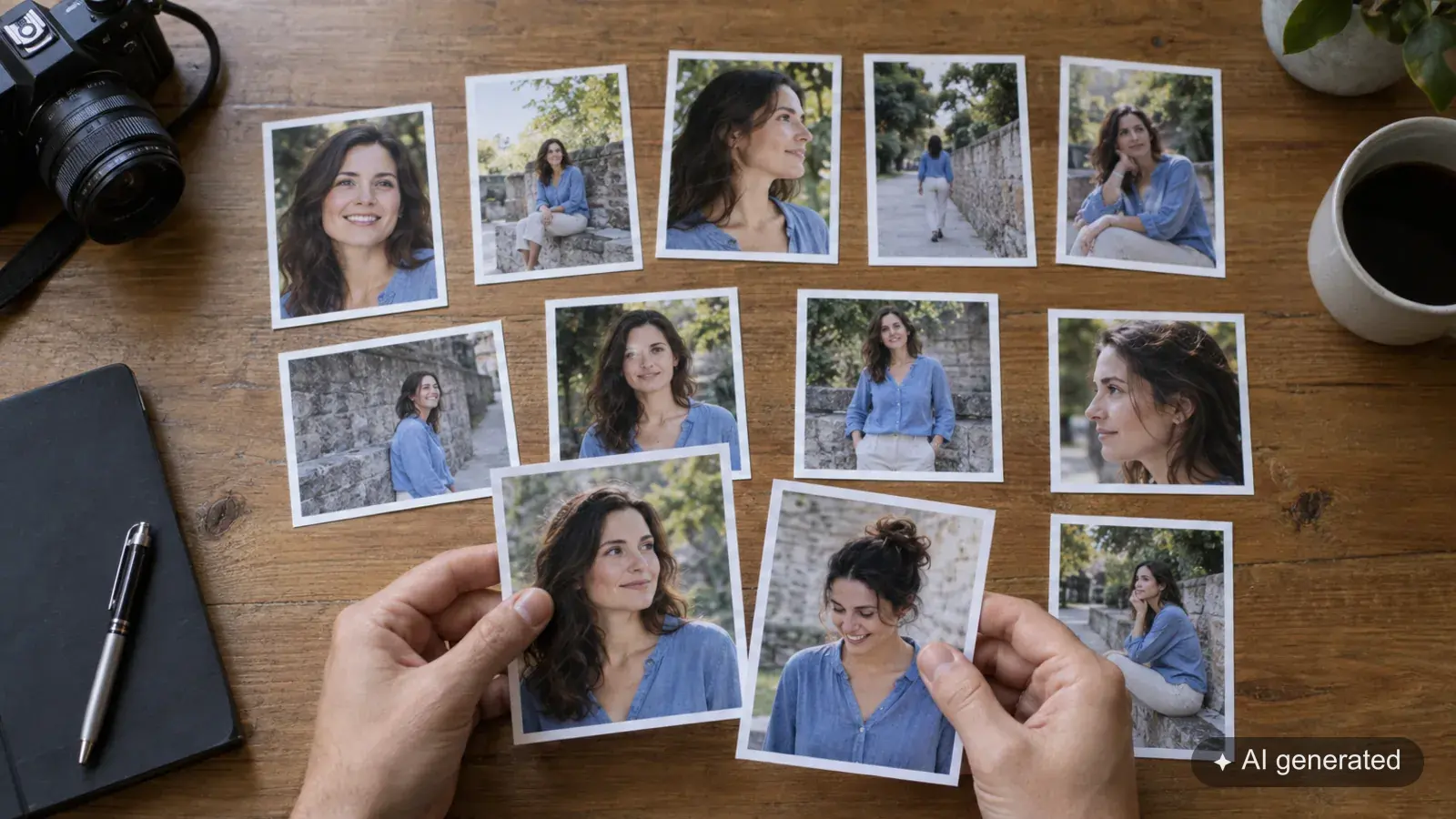
Un giro di proofing è riuscito quando dai preferiti nasce un ordine di lavorazione univoco. Questa procedura chiarisce numero di immagini, richieste di modifica, chiusura vincolante e gestione delle immagini extra.
Senza questa cornice nascono in fretta più verità: cuori nella galleria, nomi di file per messaggio e una richiesta di modifica arrivata via e-mail. L’articolo mostra come portare queste informazioni in una procedura ricostruibile.
Prepara una preselezione sensata
Metti a disposizione solo immagini che in linea di massima vuoi consegnare. Togli gli scatti partiti per sbaglio e le varianti che non aggiungono nulla.
Le anteprime devono permettere di giudicare espressione, posa ed effetto dell’immagine. Per questo non devi ancora ritoccare del tutto ogni soggetto offerto. Di’ apertamente quale stato di post mostra la selezione.
In aftersnap questa messa a punto è compito della galleria di proofing. La consegna finita è un altro passaggio.
Spiega il compito già accanto al link
Un testo di invito possibile:
«Qui trovi la preselezione del nostro shooting. Scegli le dieci immagini che devo lavorare per te. Se hai un desiderio su un soggetto, scrivilo direttamente accanto all’immagine. Quando la tua selezione è definita, chiudila. Le immagini extra le concordiamo insieme prima della lavorazione.»
Se serve, aggiungi la data concordata e il prezzo reale delle immagini extra. Nel testo non dovrebbero comparire condizioni che non corrispondono al tuo incarico.
I desideri appartengono all’immagine giusta
«Nella terza foto un po’ più chiaro» è difficile da collocare appena qualcuno vede l’ordine in un altro modo. Un commento sul soggetto tiene fermo il riferimento.
Chiedi desideri concreti. «Togliere il cartello sullo sfondo» si giudica meglio di «non so, più bello». Se un desiderio non è univoco, lo chiarisci prima del ritocco.
Anche l’ampiezza fa parte della cosa. Una piccola correzione e un fotomontaggio impegnativo sono lavori diversi. La galleria aiuta a collocare le richieste, la tua valutazione professionale non la sostituisce.
I preferiti possono cambiare, l’ordine ha bisogno di una chiusura
Mentre si guardano le foto, i preferiti sono uno stato intermedio. Solo la selezione chiusa diventa la base del tuo lavoro successivo.
Verifica numero, immagini extra e domande aperte. Se serve, conferma in breve l’ampiezza concordata. Così entrambe le parti sanno quale versione stai lavorando adesso.
Se dopo va ancora scambiata un’immagine, fissi questa modifica in modo ricostruibile. Un giro riaperto in modo consapevole è più ordinato di altri nomi di file sparsi in messaggi diversi.
Dopo la selezione comincia la consegna
Porta le immagini confermate nel tuo flusso di lavorazione. Per le gallerie pubblicate da Lightroom il plugin aftersnap ha una strada di ritorno verso la selezione. I presupposti stanno nel manuale.
Le immagini finite le consegni poi in modo che i tuoi clienti possano guardarle e scaricare i file approvati. Selezione e consegna ricevono così ciascuna la cornice adatta.
Se vuoi provare questa procedura con un tuo incarico: prova aftersnap gratis.
Fissare la quantità prima di partire
«Cerca i tuoi preferiti» è troppo aperto se sono concordate dieci immagini. Indica il numero obiettivo, la gestione delle immagini extra e la scadenza. Se la galleria mostra più o meno soggetti scelti del previsto, deve emergere prima della chiusura.
Con team o coppie serve inoltre una regola: ogni persona sceglie a parte oppure vale una selezione comune? Senza questo chiarimento due liste di preferiti, entrambe comprensibili, insieme possono dare un ordine poco chiaro.
Collocare le richieste di lavorazione
Un commento sull’immagine crea il riferimento, ma non ancora un impegno automatico. Distingui piccole correzioni, ritocchi compresi nel pacchetto e lavori aggiuntivi. Se un desiderio non è chiaro o è tecnicamente problematico, rispondi prima di iniziare la lavorazione.
Dopo la chiusura riassumi in breve quantità, immagini extra e richieste particolari ancora aperte. Così dallo stato tecnico nasce un’intesa comune.
Modifiche dopo la chiusura
Se una selezione viene riaperta, metti in sicurezza lo stato precedente o documenta la modifica. Annota quale immagine esce e quale entra. Se il ritocco è già cominciato, chiarisci anche il lavoro in più. La galleria tiene ferma la selezione attuale, la tua documentazione dell’incarico tiene fermo il motivo per cui è cambiata.
Da leggere
- Ritrovare la selezione del cliente in Lightroom Classic
- Galleria clienti o proofing: quale procedura si adatta al tuo incarico?