Blokowanie zrzutów ekranu w galeriach proofingowych: co naprawdę działa
Zrzutów ekranu nie da się pewnie zablokować w żadnej galerii internetowej. Jak aftersnap utrudnia kradzież zdjęć: chronione podglądy i znak wodny.
Klientka ma wybrać dziesięć zdjęć. Chwilę później jedenaste ujęcie ląduje jako zrzut ekranu w jej relacji. Może jest na nim jeszcze Twój znak wodny. A może usunęło go narzędzie AI i zastąpiło wypełnieniem, które na telefonie wygląda wystarczająco dobrze.
Jeśli Ci się to przydarzyło, to nie dlatego, że w galerii umknął Ci jakiś tajny przełącznik ochrony. Takiego przełącznika nie ma.
W galerii internetowej nie da się pewnie zablokować zrzutów ekranu. Gdy urządzenie potrafi wyświetlić zdjęcie, potrafi też zapisać to, co widać na ekranie. Galeria może jednak uczynić tę drogę na tyle niewygodną, że zwykły proces wyboru pozostaje wyraźnie atrakcyjniejszy.
Dlaczego strona internetowa nie może wyłączyć zrzutów ekranu
Galeria działa w przeglądarce. Może sterować tym, co dzieje się wewnątrz jej własnej strony: ukryć menu, zablokować przeciąganie zdjęcia albo udostępnić pobieranie dopiero po zwolnieniu.
Skrót klawiszowy do zrzutu ekranu należy jednak do systemu operacyjnego. To samo dotyczy zrzutu ekranu na smartfonie. Strona nie dostaje o tym żadnej wiarygodnej informacji i nie może przerwać tej operacji.
Istnieje wprawdzie interfejs webowy do przechwytywania ekranu. Nazywa się Screen Capture API i służy wtedy, gdy strona sama uruchamia udostępnianie ekranu, na przykład podczas wideokonferencji. Polityka uprawnień może zablokować dokładnie to wywołanie. Nie wyłącza jednak funkcji zrzutu ekranu w urządzeniu. MDN opisuje tę granicę przy display-capture.
A nawet gdyby przeglądarka i system operacyjny oferowały doskonałą blokadę, zostaje jeszcze aparat drugiego telefonu.
Brzmi to otrzeźwiająco. W praktyce oznacza tylko tyle, że często zadajemy złe pytanie: „Jak zapobiec każdej kradzieży zdjęć?”. Lepsze brzmi: „Jak sprawić, żeby nikt w dwie sekundy nie dostał użytecznego pliku?”.
Blokada prawego przycisku myszy to przeszkoda, nie zamek
Klasyczna ochrona zdjęć blokuje menu kontekstowe i przeciąganie zdjęcia na pulpit. Na smartfonie da się też wyłączyć menu, które pojawia się po dłuższym przytrzymaniu zdjęcia.
To zatrzymuje najwygodniejszy sposób sięgnięcia po podgląd. W wielu sytuacjach to już ma sens. Nie zapobiega jednak ani zrzutowi ekranu, ani dostępowi przez narzędzia deweloperskie przeglądarki. Kto zna się na technice, może prześledzić żądania obrazów w przeglądarce. Kto nie zna się wcale, nadal może nacisnąć przyciski do zrzutu ekranu.
Dlatego aftersnap nazywa tę funkcję ochroną podstawową. Więcej nie należy jej przypisywać.
Co zmienia rozmycie po przekątnej
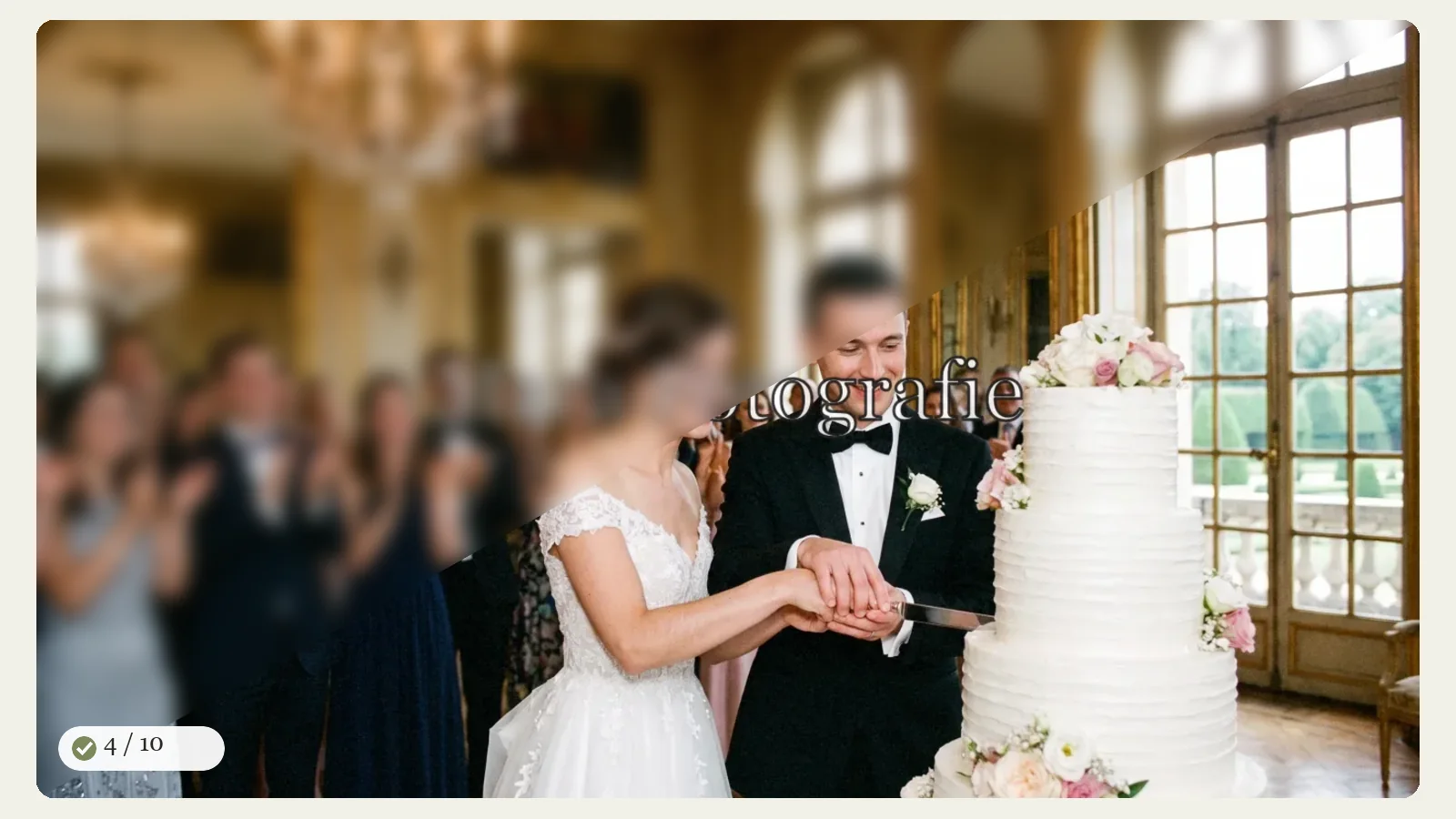
W galerii proofingowej aftersnap możesz dodatkowo włączyć ochronę pro. Wtedy jedna połowa zdjęcia jest zawsze ostra, a druga rozmyta po przekątnej. Gdy przesuniesz kursor na drugą stronę, ostra połowa się zmienia. Na urządzeniu dotykowym zmiana następuje po dotknięciu.
Twoi klienci nadal mogą ocenić ujęcie. Wyraz twarzy, poza, kadr i charakter zdjęcia pozostają widoczne. Pojedynczy zrzut ekranu nigdy jednak nie zawiera całego zdjęcia w ostrej formie.
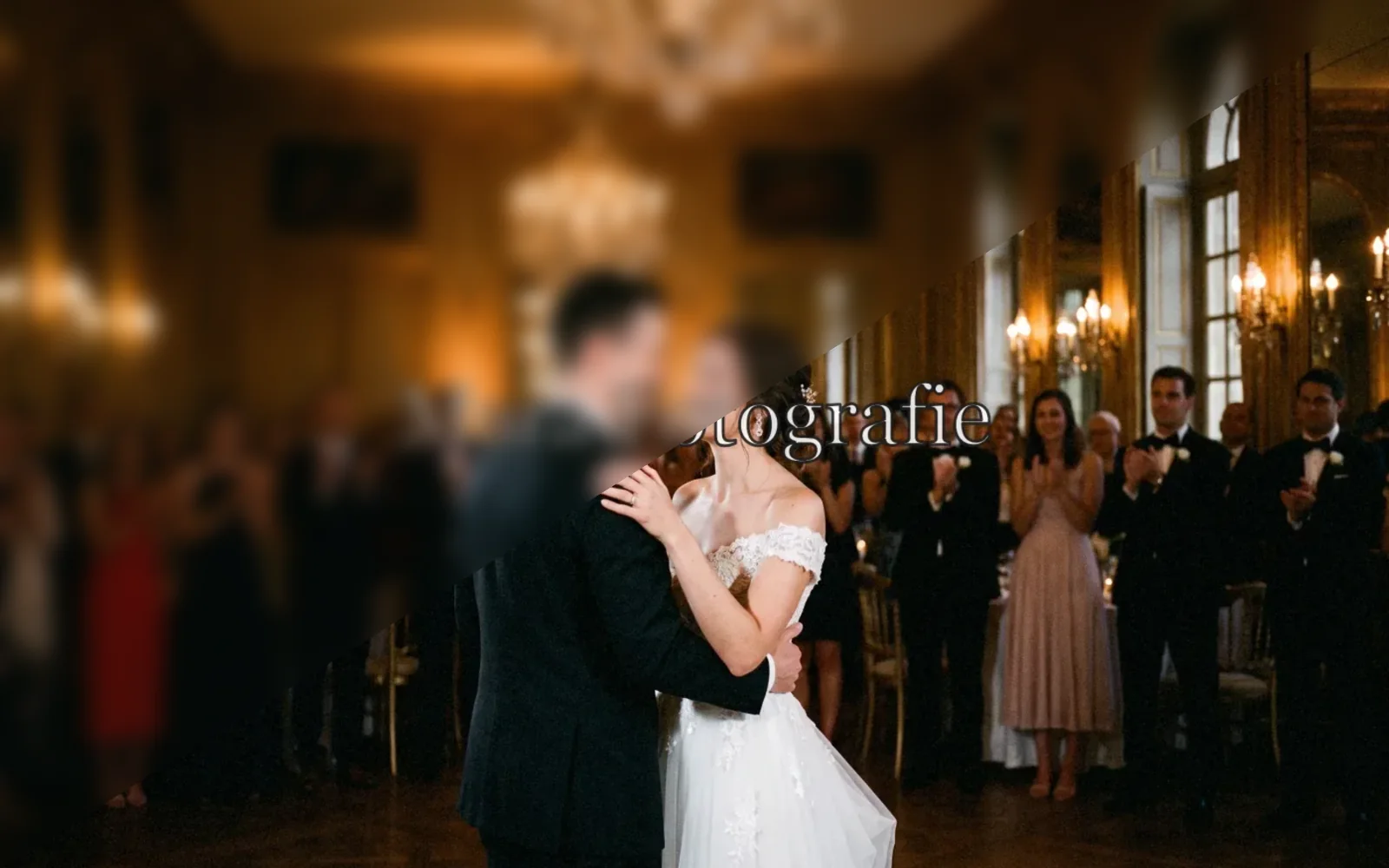
To też nie jest ochrona nie do przejścia. Zdeterminowana osoba mogłaby złożyć kilka zrzutów ekranu albo próbować dostać się do podglądu, który leży pod spodem. Rozmycie zwiększa nakład pracy. Nie zastępuje ani znaku wodnego, ani ochrony dostępu.
Znak wodny musi być częścią pliku podglądu
Logo, które leży nad zdjęciem tylko jako przezroczysta warstwa, w przeglądarce wygląda poprawnie. Technicznie łatwo je jednak ukryć, bo zdjęcie i logo pozostają osobnymi elementami.
Dlatego aftersnap wlicza znak wodny w wersję podglądową już na serwerze. Przeglądarka dostaje nowy plik obrazu, w którego pikselach znak już tkwi. Kto wyciągnie plik podglądu z przeglądarki, dostanie tę samą ostemplowaną wersję, którą widać w galerii.
Możesz przejąć swój znak wodny z konta albo wgrać dla galerii osobny. Pozycję i rozmiar da się dopasować. Małe logo w prawym dolnym rogu mało przeszkadza, za to łatwo je odciąć. Jeśli ochrona jest ważniejsza niż niemal nietknięty podgląd, znak powinien być odpowiednio duży i leżeć na istotnym fragmencie zdjęcia.
Czy AI może mimo to usunąć znak wodny?
Tak, może próbować. Nowoczesne narzędzia do retuszu i inpaintingu zastępują zakryty obszar na podstawie otoczenia. Nie znaczy to jednak, że odnajdują oryginał pod znakiem wodnym. Tych pikseli w ogóle nie wysłano do przeglądarki. Narzędzie wymyśla prawdopodobną wersję.
Przy spokojnym niebie albo jednolitej ścianie może to wyglądać przekonująco. Przy rysach twarzy, włosach, dłoniach, biżuterii, fakturze tkanin albo drobnych krawędziach robi się trudniej. Im większy i bardziej centralny znak wodny, tym więcej treści zdjęcia trzeba zastąpić.
Aktualne badania pokazują, że widoczne znaki wodne da się atakować metodami generatywnymi. Pokazują też, że duże znaki wodne i wierna rekonstrukcja oryginału pozostają wymagającym problemem (Leng i in., 2025: badanie inpaintingu i wielkopowierzchniowych widocznych znaków wodnych).
Znak wodny nie jest więc bezużyteczny. Zmienia rachunek: z czystego zrzutu ekranu robi się obraz, który trzeba przyciąć, wyretuszować albo częściowo wymyślić na nowo. Dla małego formatu w mediach społecznościowych ktoś może przyjąć taki nakład pracy. Wiarygodny, wierny oryginałowi plik nie powstaje z tego automatycznie.
Jak aftersnap chroni wybór do chwili zwolnienia
Środki ochrony działają w różnych miejscach. Żaden z nich nie musi sam załatwić wszystkiego.
Własne hasło do proofingu
Galeria proofingowa ma własny dostęp. Podglądy nie leżą przez to otwarcie w sieci. To nie chroni przed osobą, która dostała link i hasło, ale ogranicza krąg tych, którzy w ogóle mogą zobaczyć zdjęcia.
Podglądy zamiast plików oryginalnych
W widoku wyboru aftersnap wyświetla wygenerowane podglądy. Wgrany plik oryginalny jest przeznaczony dla fotografki lub fotografa w obszarze wewnętrznym i nie trafia do gości jako widoczne zdjęcie galerii.
To nie zapobiega każdemu dalszemu użyciu podglądu. Zapobiega jednak temu, by samo otwarcie galerii zdradzało czysty plik oryginalny.
Trzy osobno ustawiane środki ochrony
Decydujesz przy każdej galerii proofingowej:
- ochrona podstawowa przed prawym przyciskiem myszy, przeciąganiem i menu zapisu na urządzeniach mobilnych
- rozmycie po przekątnej, które utrudnia zrzut ekranu
- znak wodny z Twojego konta albo osobny znak dla tej galerii
Znak wodny jest wliczany w miniaturę i większy podgląd. Nie jest warstwą interfejsu.
Czyste pliki dopiero po wiążącym zamknięciu
Wybrane zdjęcie nie liczy się jako kupione już po pierwszym kliknięciu. Dopiero gdy Twoi klienci zamkną wybór wiążąco, można je traktować jako zwolnione. To zapobiega prostej sztuczce: zaznaczyć zdjęcie na chwilę, pobrać czyste i odznaczyć z powrotem.
Dla dodatkowych zdjęć obowiązuje ta sama logika: pozostają chronione, dopóki ich nie zwolnisz.
Możesz ustalić, czy zwolnione zdjęcia od razu pojawiają się bez znaku wodnego, czy zostają ostemplowane do zakończenia Twojej obróbki. Tak ochrona pasuje do przebiegu Twojej sesji.
Pobieranie zależy od Twojego zwolnienia
W galerii proofingowej decydujesz, czy wybrane zdjęcia wolno pobrać od razu, czy dopiero po obróbce. Gdy później podmienisz podgląd na gotową obróbkę, wybór i komentarze zostają przy tym samym zdjęciu.
Zobacz wszystkie funkcje proofingu
Które ustawienie pasuje do którego zlecenia?
Nie każdy klient i nie każda sesja potrzebuje tej samej przeszkody. Zbyt agresywna ochrona może niepotrzebnie utrudnić wybór. Za słaba ochrona zaprasza za to do wygodnego ponownego użycia.
| Sytuacja | sensowne ustawienie |
|---|---|
| wieloletni stali klienci, mały prywatny wybór | hasło i ochrona podstawowa, dyskretny znak wodny |
| wybór rodzinny, ślubny albo biznesowy z dodatkowymi zdjęciami | hasło, ochrona podstawowa i wyraźny znak wodny |
| drogie pojedyncze zdjęcia albo powtarzające się problemy ze zrzutami ekranu | hasło, ochrona podstawowa, rozmycie po przekątnej i większy znak wodny na istotnej treści zdjęcia |
| wybór przed pracochłonnym retuszem | zostawić znak wodny widoczny także po zamknięciu, czysty plik zwolnić dopiero po obróbce |
Tabela to pomoc w pracy, nie gwarancja bezpieczeństwa. Przed wysłaniem sprawdź galerię samodzielnie w prywatnym oknie przeglądarki i na smartfonie. Zobaczysz dokładnie tę wersję, którą dostają Twoi klienci.
Ochrona działa lepiej, gdy droga do zakupu pozostaje prosta
Techniczne przeszkody działają najlepiej, gdy przewidziana droga jest jasna. Dlatego pokaż wprost w galerii:
- ile zdjęć zawiera pakiet
- ile kosztuje dodatkowe zdjęcie albo jak się o nie prosi
- kiedy zostaną dostarczone gotowe pliki
- gdzie kierować pytania i życzenia dotyczące retuszu
Gdy klienci wybierają zdjęcia przy samym ujęciu, wpisują życzenia tuż pod nim i mogą zamknąć wybór wiążąco, jest mniej powodów do list z nazwami plików albo zrzutów ekranu wysyłanych przez komunikator.
Dokładnie do tego służy proofing. Ochrona coś zatrzymuje. Przede wszystkim jednak prowadzi do czystego przebiegu, na którego końcu właściwe zdjęcia zostają zwolnione we właściwej wersji.
Częste pytania
Czy aftersnap może całkowicie zablokować zrzuty ekranu?
Nie. Galeria internetowa nie może pewnie wyłączyć funkcji zrzutu ekranu w systemie operacyjnym. aftersnap blokuje wygodne drogi zapisu i dzięki rozmyciu po przekątnej może sprawić, że każdy bezpośredni zrzut ekranu jest niekompletny.
Czy aftersnap wykrywa, że ktoś robi zrzut ekranu?
Nie. Zwykłe strony internetowe nie dostają wiarygodnej informacji o zrzutach ekranu z systemu operacyjnego. Taki wskaźnik udawałby bezpieczeństwo, którego technicznie nie ma.
Czy zablokowany prawy przycisk myszy w ogóle coś daje?
Tak, jako pierwsza przeszkoda. Zamyka najwygodniejszą drogę zapisu dla zwykłych użytkowników. Przeciw zrzutom ekranu albo dostępowi osób biegłych technicznie sam nie wystarczy.
Czy mogę pokazywać znak wodny tylko na niekupionych zdjęciach?
Tak. Możesz ustalić, że wiążąco wybrane i zwolnione zdjęcia pojawiają się bez znaku wodnego. Dodatkowe zdjęcia pozostają ostemplowane, dopóki ich nie zwolnisz. Możesz też zostawić wybrane zdjęcia chronione aż do gotowej obróbki.
Czy galeria wysyła moje pliki oryginalne do przeglądarki?
Widok proofingu pracuje na osobno wygenerowanych miniaturach i podglądach. Dostęp do wgranego pliku oryginalnego jest zastrzeżony dla fotografki lub fotografa w obszarze wewnętrznym. Uprawnione pobieranie odbywa się według reguł galerii.
Jak umieścić znak wodny?
Jeśli ochrona ma być mocniejsza, mały znak w rogu, który łatwo odciąć, nie wystarczy. Wybierz odpowiedni rozmiar i pozycję na istotnej treści zdjęcia. Potem otwórz link dla gości i sprawdź pion, poziom i widok na smartfonie.
Nie musisz wybierać między wyrazem zdjęcia a kontrolą
Galeria proofingowa ma pokazywać zdjęcia na tyle dobrze, by klienci mogli wybrać pewnie. Nie musi w tym celu wydawać od razu gotowego, czystego pliku.
Z ochroną podstawową, rozmyciem po przekątnej i wliczonym znakiem wodnym to Ty ustalasz, jak wysoka ma być przeszkoda. Po wiążącym zamknięciu zwalniasz dokładnie te zdjęcia, które należą do zlecenia.
Przetestuj proofing na własnych zdjęciach za darmo
Stan techniczny artykułu: 4 września 2026 r. Opisane funkcje ochrony dotyczą galerii proofingowych aftersnap. Żaden środek nie zapobiegnie całkowicie przechwyceniu widocznego obrazu.