Screenshots aus Proofing-Galerien verhindern: Was wirklich geht
Screenshots lassen sich in keiner Webgalerie sicher sperren. So erschwert aftersnap Bilderklau mit geschützten Vorschauen, Wasserzeichen und Freigaben.
Eine Kundin soll zehn Bilder auswählen. Wenig später steht die elfte Aufnahme als Screenshot in ihrer Story. Vielleicht ist noch dein Wasserzeichen darauf. Vielleicht wurde es mit einem KI-Werkzeug entfernt und durch eine Fläche ersetzt, die auf dem Handy gut genug aussieht.
Wenn dir das passiert ist, liegt es nicht daran, dass du in deiner Galerie irgendeinen geheimen Schutzschalter übersehen hast. Den gibt es nicht.
Screenshots lassen sich in einer Webgalerie nicht zuverlässig verhindern. Sobald ein Gerät ein Bild anzeigen kann, kann dieses Gerät den sichtbaren Bildschirm auch aufnehmen. Eine Galerie kann den Weg dorthin aber so unbequem machen, dass der normale Auswahlprozess deutlich attraktiver bleibt.
Warum eine Website keine Screenshots abschalten kann
Eine Galerie läuft im Browser. Sie kann steuern, was innerhalb ihrer eigenen Seite passiert: Menüs ausblenden, das Ziehen eines Bildes unterbinden oder Downloads nur nach einer Freigabe anbieten.
Die Tastenkombination für einen Screenshot gehört aber zum Betriebssystem. Dasselbe gilt für die Bildschirmaufnahme auf einem Smartphone. Die Website bekommt darüber keine verlässliche Nachricht und kann den Vorgang nicht stoppen.
Es gibt zwar eine Web-Schnittstelle für Bildschirmaufnahmen. Sie heißt Screen Capture API und wird verwendet, wenn eine Website selbst eine Bildschirmfreigabe startet, etwa bei einer Videokonferenz. Eine Berechtigungsrichtlinie kann genau diesen Aufruf blockieren. Sie schaltet aber nicht die Screenshot-Funktion des Geräts aus. MDN beschreibt diese Grenze bei display-capture.
Und selbst wenn Browser und Betriebssystem eine perfekte Sperre anböten, bliebe die Kamera eines zweiten Telefons.
Das klingt ernüchternd. Für die Praxis bedeutet es nur, dass die falsche Frage oft lautet: „Wie verhindere ich jeden Bilderklau?“ Besser ist: „Wie verhindere ich, dass jemand in zwei Sekunden zu einer brauchbaren Datei kommt?“
Rechtsklick sperren ist eine Hürde, kein Schloss
Der klassische Bildschutz blockiert das Kontextmenü und das Ziehen eines Bildes auf den Desktop. Auf dem Smartphone lässt sich auch das Menü unterdrücken, das bei langem Drücken auf ein Bild erscheint.
Das hält den bequemsten Griff zur Vorschau auf. Für viele Situationen ist das bereits sinnvoll. Es verhindert aber weder einen Screenshot noch den Zugriff über die Entwicklerwerkzeuge des Browsers. Wer technisch versiert ist, kann Bildanfragen untersuchen. Wer gar nichts davon versteht, kann immer noch die Bildschirmtasten drücken.
Deshalb nennt aftersnap diese Funktion Basisschutz. Mehr sollte man ihr nicht zuschreiben.
Was der diagonale Weichzeichner verändert
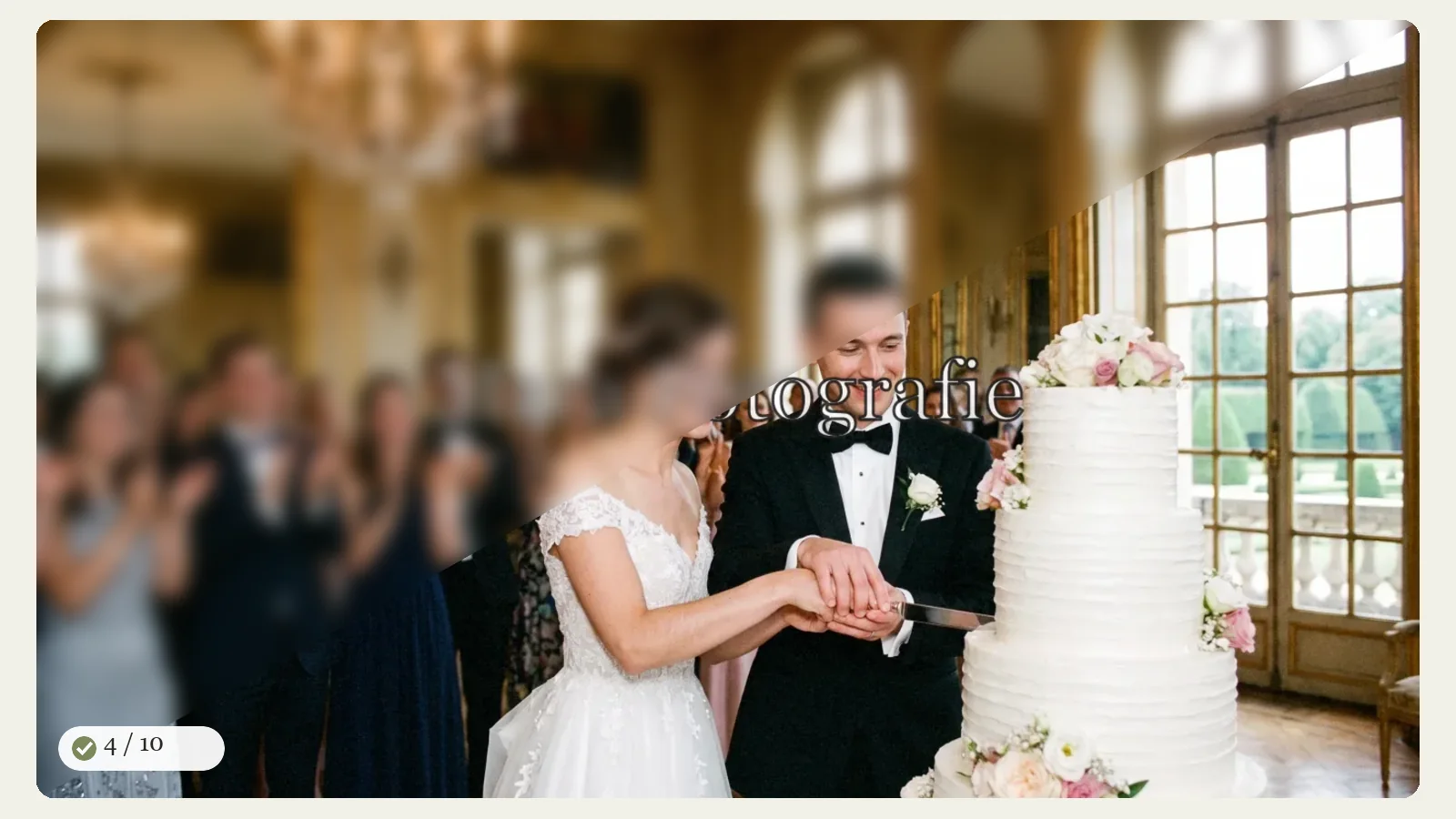
In einer aftersnap-Proofing-Galerie kannst du zusätzlich den Pro-Schutz aktivieren. Dabei bleibt immer eine Hälfte des Bildes scharf, während die andere diagonal weichgezeichnet ist. Bewegst du den Mauszeiger auf die andere Seite, wechselt die scharfe Hälfte. Auf einem Touchgerät geschieht der Wechsel per Tipp.
Deine Kundschaft kann das Motiv weiterhin beurteilen. Ausdruck, Haltung, Ausschnitt und Bildwirkung bleiben sichtbar. Ein einzelner Screenshot enthält aber nie das ganze Bild in scharfer Form.
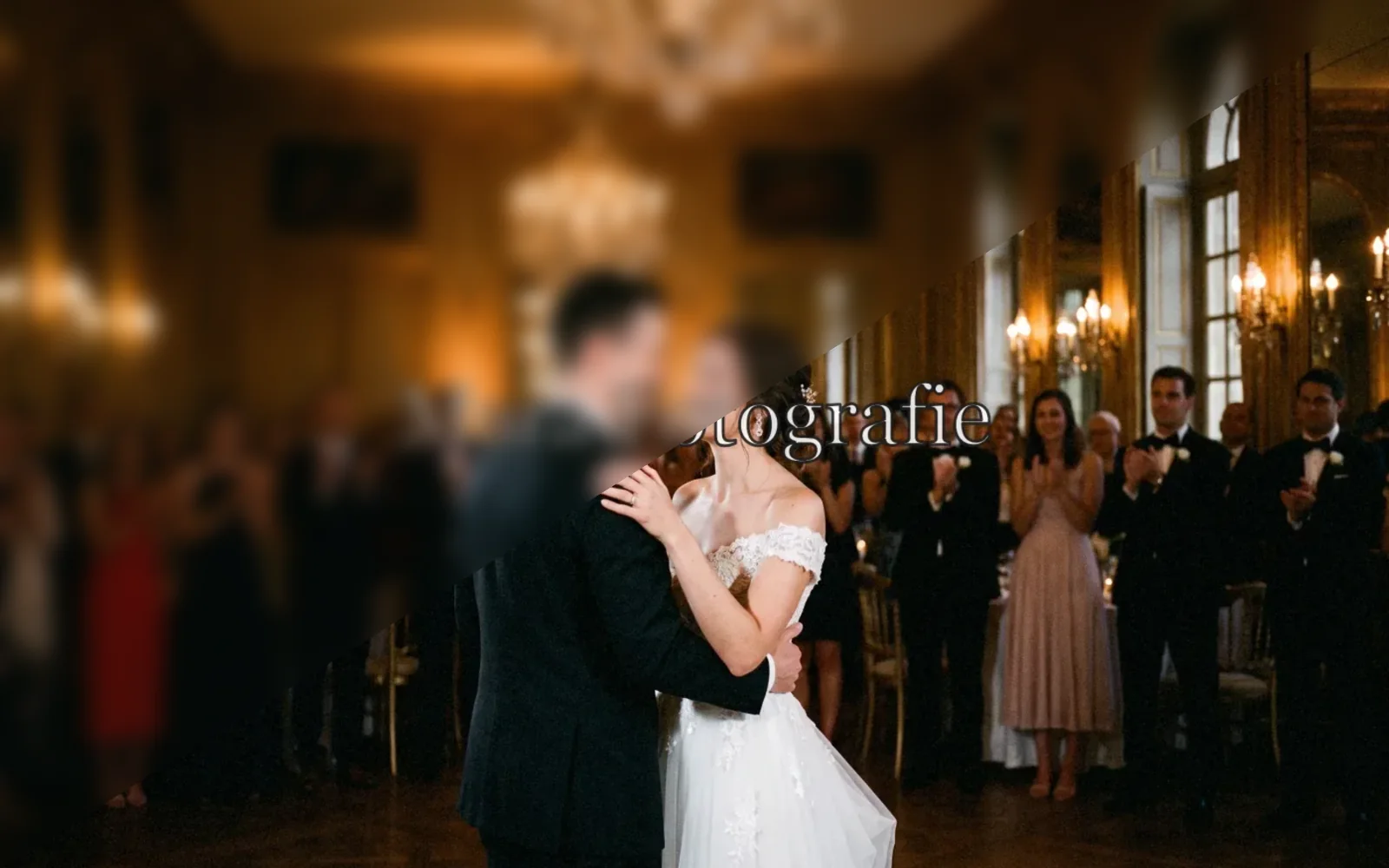
Auch das ist kein unüberwindbarer Schutz. Eine entschlossene Person könnte mehrere Bildschirmaufnahmen zusammensetzen oder versuchen, an die zugrunde liegende Vorschau zu gelangen. Der Weichzeichner erhöht den Aufwand. Er ersetzt weder Wasserzeichen noch Zugangsschutz.
Ein Wasserzeichen muss Teil der Vorschaudatei sein
Ein Logo, das nur als transparente Ebene über dem Bild liegt, sieht im Browser richtig aus. Es lässt sich technisch aber leicht ausblenden, weil Bild und Logo getrennte Elemente bleiben.
aftersnap rechnet das Wasserzeichen deshalb auf dem Server in die Vorschaufassung ein. Der Browser erhält eine neue Bilddatei, in deren Pixeln das Zeichen bereits steckt. Wer die Vorschaudatei aus dem Browser holt, bekommt dieselbe gestempelte Fassung, die auch in der Galerie zu sehen ist.
Du kannst dein Wasserzeichen aus dem Konto übernehmen oder für die Galerie ein eigenes hochladen. Position und Größe lassen sich anpassen. Ein kleines Logo unten rechts stört wenig, ist aber auch leicht abzuschneiden. Wenn der Schutz wichtiger ist als eine fast unberührte Vorschau, sollte das Zeichen ausreichend groß sein und über einem relevanten Bildbereich liegen.
Kann KI das Wasserzeichen trotzdem entfernen?
Ja, sie kann es versuchen. Moderne Retusche- und Inpainting-Werkzeuge ersetzen den überdeckten Bereich anhand der Umgebung. Das bedeutet allerdings nicht, dass sie das Original unter dem Wasserzeichen wiederfinden. Diese Pixel wurden gar nicht an den Browser geschickt. Das Werkzeug erfindet eine plausible Fassung.
Bei einem ruhigen Himmel oder einer gleichmäßigen Wand kann das überzeugend aussehen. Bei Gesichtszügen, Haaren, Händen, Schmuck, Stoffstrukturen oder feinen Kanten wird es schwieriger. Je größer und zentraler das Wasserzeichen sitzt, desto mehr Bildinhalt muss ersetzt werden.
Aktuelle Forschung zeigt, dass sichtbare Wasserzeichen mit generativen Verfahren angegriffen werden können. Sie zeigt ebenso, dass große Wasserzeichen und die originalgetreue Rekonstruktion weiterhin ein anspruchsvolles Problem sind (Leng u. a., 2025: Studie zu Inpainting und großflächigen sichtbaren Wasserzeichen).
Ein Wasserzeichen ist deshalb nicht nutzlos. Es verändert die Rechnung: Aus einem sauberen Screenshot wird ein Bild, das beschnitten, retuschiert oder teilweise neu erfunden werden muss. Für eine kleine Darstellung in sozialen Medien kann jemand diesen Aufwand akzeptieren. Eine verlässliche, originalgetreue Datei entsteht daraus nicht automatisch.
So schützt aftersnap die Auswahl vor der Freigabe
Die Maßnahmen greifen an unterschiedlichen Stellen. Keine davon muss allein alles leisten.
Eigenes Passwort für das Proofing
Eine Proofing-Galerie besitzt einen eigenen Zugang. Die Vorschauen stehen damit nicht offen im Netz. Das schützt nicht vor einer Person, die den Link und das Passwort erhalten hat, begrenzt aber den Kreis derjenigen, die die Bilder überhaupt sehen können.
Vorschauen statt Originaldateien
In der Auswahlansicht liefert aftersnap erzeugte Vorschaubilder aus. Die hochgeladene Originaldatei ist für die Fotografin im internen Bereich bestimmt und wird nicht als sichtbares Galeriebild an Gäste ausgeliefert.
Das verhindert nicht jede Weiterverwendung einer Vorschau. Es verhindert aber, dass der Aufruf der Galerie bereits die saubere Originaldatei preisgibt.
Drei getrennt einstellbare Schutzmaßnahmen
Du entscheidest pro Proofing-Galerie:
- Basisschutz gegen Rechtsklick, Ziehen und das Speichern-Menü auf Mobilgeräten
- diagonaler Weichzeichner für einen erschwerten Screenshot
- Wasserzeichen aus deinem Konto oder ein eigenes Zeichen für diese Galerie
Das Wasserzeichen wird in Miniatur und größere Vorschau eingerechnet. Es ist keine Ebene der Benutzeroberfläche.
Sauber erst nach dem verbindlichen Abschluss
Ein ausgewähltes Bild gilt nicht schon beim ersten Klick als gekauft. Erst wenn deine Kundschaft die Auswahl verbindlich abschließt, kann es als freigegeben behandelt werden. Das verhindert den einfachen Trick, ein Bild kurz anzuwählen, sauber abzugreifen und wieder abzuwählen.
Für zusätzliche Wunschbilder gilt dieselbe Logik: Sie bleiben geschützt, bis du sie freischaltest.
Du kannst festlegen, ob freigegebene Bilder sofort ohne Wasserzeichen erscheinen oder bis nach deiner Bearbeitung gestempelt bleiben. So passt der Schutz zum Ablauf deines Shootings. Wie du eine Proofing-Galerie einrichtest, steht Schritt für Schritt im Handbuch zur Proofing-Galerie.
Downloads folgen deiner Freigabe
In einer Proofing-Galerie entscheidest du, ob die ausgewählten Bilder sofort oder erst nach der Bearbeitung heruntergeladen werden dürfen. Ersetzt du eine Vorschau später durch die fertige Bearbeitung, bleiben Auswahl und Anmerkungen am selben Bild erhalten.
Alle Proofing-Funktionen ansehen
Welche Einstellung passt zu welchem Auftrag?
Nicht jede Kundschaft und nicht jedes Shooting braucht dieselbe Hürde. Ein zu aggressiver Schutz kann die Auswahl unnötig anstrengend machen. Zu wenig Schutz lädt dagegen zur bequemen Zweitverwendung ein.
| Situation | sinnvolle Einstellung |
|---|---|
| langjährige Stammkundschaft, kleine private Auswahl | Passwort und Basisschutz, dezentes Wasserzeichen |
| Familien-, Hochzeits- oder Business-Auswahl mit Zusatzbildern | Passwort, Basisschutz und deutliches Wasserzeichen |
| hochpreisige Einzelbilder oder wiederholte Probleme mit Screenshots | Passwort, Basisschutz, diagonaler Weichzeichner und größeres Wasserzeichen über relevantem Bildinhalt |
| Auswahl vor aufwendiger Retusche | Wasserzeichen auch nach dem Abschluss sichtbar lassen, saubere Datei erst nach Bearbeitung freigeben |
Die Tabelle ist eine Arbeitshilfe, keine Sicherheitsgarantie. Prüfe die Galerie vor dem Versand selbst in einem privaten Browserfenster und auf dem Smartphone. So siehst du genau die Fassung, die deine Kundschaft erhält.
Schutz funktioniert besser, wenn der Kaufweg leicht bleibt
Technische Hürden wirken am besten, wenn der vorgesehene Weg klar ist. Zeige deshalb direkt in der Galerie:
- wie viele Bilder im Paket enthalten sind
- was ein zusätzliches Bild kostet oder wie es angefragt wird
- wann die fertigen Dateien geliefert werden
- wo Rückfragen und Retuschewünsche hingehören
Wenn Kund:innen Bilder am Motiv auswählen, Wünsche direkt darunterschreiben und die Auswahl verbindlich abschließen können, gibt es weniger Gründe für Listen aus Dateinamen oder Screenshots per Messenger.
Genau dafür ist Proofing gedacht. Der Schutz hält etwas zurück. Vor allem aber führt er zu einem sauberen Ablauf, an dessen Ende die richtigen Bilder in der richtigen Fassung freigegeben werden.
Häufige Fragen
Kann aftersnap Screenshots vollständig verhindern?
Nein. Eine Webgalerie kann die Screenshot-Funktion des Betriebssystems nicht zuverlässig abschalten. aftersnap sperrt bequeme Speicherwege und kann jeden direkten Screenshot durch einen diagonalen Weichzeichner unvollständig machen.
Erkennt aftersnap, wenn jemand einen Screenshot macht?
Nein. Normale Webseiten erhalten keine verlässliche Meldung über Screenshots des Betriebssystems. Eine solche Anzeige würde Sicherheit vortäuschen, die technisch nicht besteht.
Bringt ein gesperrter Rechtsklick überhaupt etwas?
Ja, als erste Hürde. Er verhindert den bequemsten Weg zum Speichern für normale Nutzer:innen. Gegen Screenshots oder technisch versierte Zugriffe reicht er allein nicht.
Kann ich das Wasserzeichen nur auf nicht gekauften Bildern zeigen?
Ja. Du kannst festlegen, dass verbindlich ausgewählte und freigegebene Bilder ohne Wasserzeichen erscheinen. Zusatzbilder bleiben gestempelt, bis du sie freischaltest. Alternativ lässt du auch ausgewählte Bilder bis zur fertigen Bearbeitung geschützt.
Liefert die Galerie meine Originaldateien an den Browser aus?
Die Proofing-Ansicht arbeitet mit eigens erzeugten Miniaturen und Vorschauen. Der Zugriff auf die hochgeladene Originaldatei ist der Fotografin im internen Bereich vorbehalten. Ein berechtigter Download erfolgt nach den Regeln der Galerie.
Wie sollte ich mein Wasserzeichen platzieren?
Für stärkeren Schutz sollte es nicht nur klein in einer leicht beschneidbaren Ecke stehen. Wähle eine ausreichende Größe und eine Position über relevantem Bildinhalt. Öffne anschließend den Gastlink selbst und prüfe Hochformat, Querformat und Smartphone-Ansicht.
Du musst dich nicht zwischen Bildwirkung und Kontrolle entscheiden
Eine Proofing-Galerie soll Bilder gut genug zeigen, damit Kund:innen eine sichere Auswahl treffen können. Sie muss dafür nicht schon die fertige, saubere Datei ausliefern.
Mit Basisschutz, diagonalem Weichzeichner und einem eingerechneten Wasserzeichen legst du selbst fest, wie hoch die Hürde sein soll. Nach dem verbindlichen Abschluss gibst du genau die Bilder frei, die zum Auftrag gehören.
Proofing mit eigenen Bildern kostenlos testen
Technischer Stand des Artikels: 4. September 2026. Die beschriebenen Schutzfunktionen beziehen sich auf aftersnap-Proofing-Galerien. Keine Maßnahme kann die Aufnahme eines sichtbaren Bildes vollständig verhindern.