Empêcher les captures d'écran dans les galeries de proofing : ce qui est vraiment possible
Aucune galerie web ne bloque les captures d'écran à coup sûr. Voici comment aftersnap complique le vol d'images : aperçus protégés, filigrane, libérations.
Une cliente doit choisir dix images. Peu après, la onzième photo apparaît en capture d'écran dans sa story. Ton filigrane y figure peut-être encore. Peut-être qu'un outil d'IA l'a effacé et remplacé par une zone qui a l'air assez propre sur un téléphone.
Si cela t'est arrivé, ce n'est pas parce que tu as raté un quelconque interrupteur de protection secret dans ta galerie. Il n'existe pas.
Dans une galerie web, les captures d'écran ne peuvent pas être empêchées de manière fiable. Dès qu'un appareil peut afficher une image, il peut aussi enregistrer ce qui est à l'écran. Une galerie peut toutefois rendre ce chemin assez inconfortable pour que le parcours de sélection normal reste nettement plus attrayant.
Pourquoi un site web ne peut pas désactiver les captures d'écran
Une galerie tourne dans le navigateur. Elle peut contrôler ce qui se passe à l'intérieur de sa propre page : masquer des menus, empêcher le glisser d'une image ou ne proposer les téléchargements qu'après une libération.
Le raccourci clavier pour une capture d'écran, lui, appartient au système d'exploitation. Il en va de même pour la capture d'écran sur un smartphone. Le site web n'en reçoit aucune notification fiable et ne peut pas arrêter l'opération.
Il existe bien une interface web pour les captures d'écran. Elle s'appelle Screen Capture API et sert quand un site web lance lui-même un partage d'écran, par exemple pour une visioconférence. Une politique d'autorisations peut bloquer précisément cet appel. Elle ne désactive pas pour autant la fonction de capture d'écran de l'appareil. MDN décrit cette limite pour display-capture.
Et même si le navigateur et le système d'exploitation offraient un verrouillage parfait, il resterait l'appareil photo d'un second téléphone.
Cela peut sembler décourageant. En pratique, cela signifie seulement que la mauvaise question est souvent : « Comment empêcher tout vol d'images ? » Mieux vaut demander : « Comment empêcher quelqu'un d'arriver en deux secondes à un fichier exploitable ? »
Bloquer le clic droit est un obstacle, pas un verrou
La protection d'image classique bloque le menu contextuel et le glisser d'une image vers le bureau. Sur smartphone, on peut aussi supprimer le menu qui apparaît lors d'un appui long sur une image.
Cela coupe la voie la plus commode vers l'aperçu. Dans bien des situations, c'est déjà utile. Mais cela n'empêche ni une capture d'écran ni l'accès par les outils de développement du navigateur. Une personne à l'aise avec la technique peut examiner les requêtes d'images. Une personne qui n'y connaît rien peut toujours appuyer sur les touches de capture d'écran.
C'est pourquoi aftersnap appelle cette fonction « protection de base ». Il ne faut pas lui prêter davantage.
Ce que change le flou en diagonale
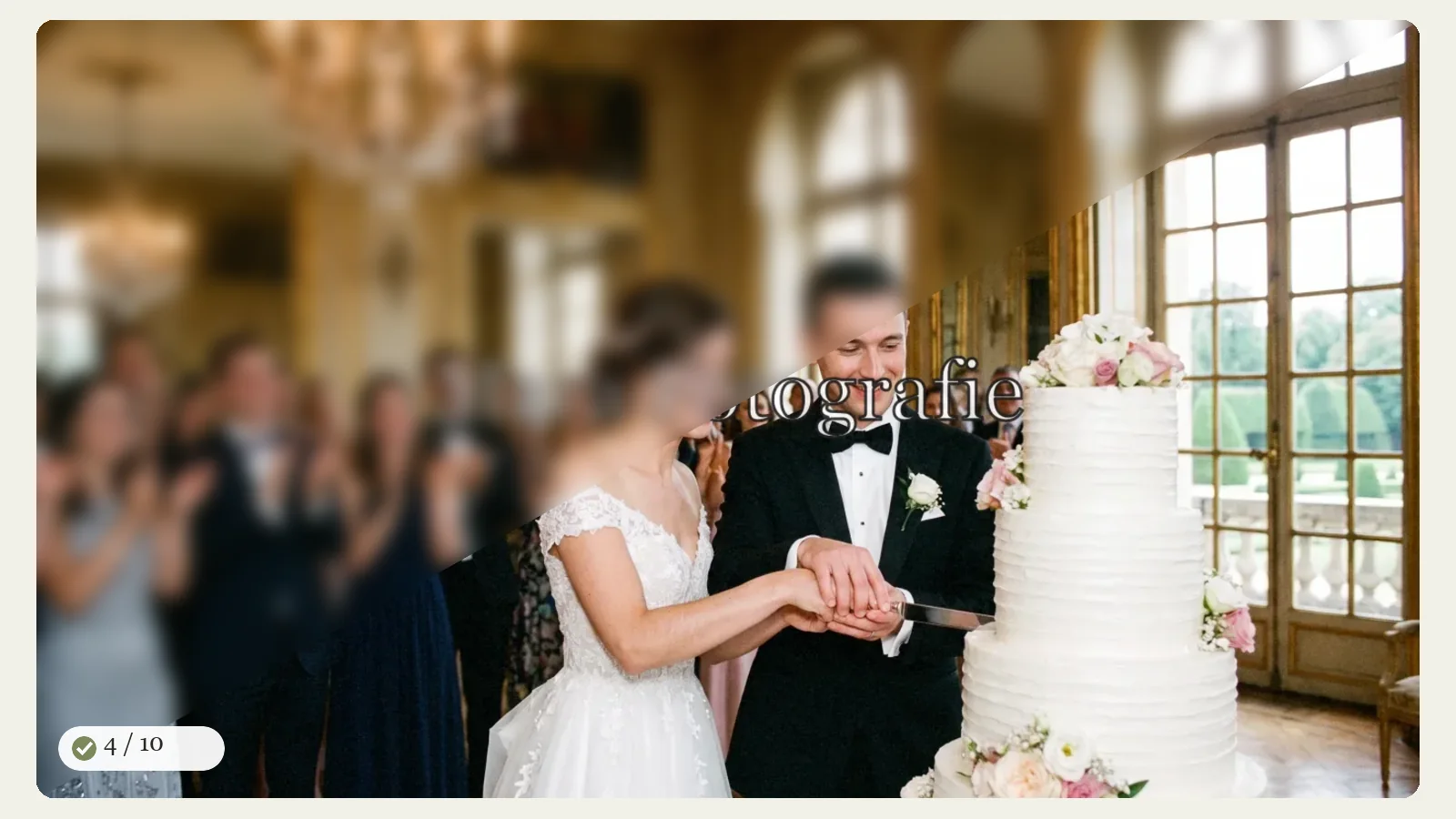
Dans une galerie de proofing aftersnap, tu peux en plus activer la protection pro. Une moitié de l'image reste alors toujours nette, tandis que l'autre est floutée en diagonale. Si tu déplaces le pointeur de la souris de l'autre côté, la moitié nette change. Sur un appareil tactile, le changement se fait d'un tap.
Tes clients peuvent toujours juger le sujet. L'expression, la pose, le cadrage et l'effet de l'image restent visibles. Mais une capture d'écran isolée ne contient jamais l'image entière en version nette.
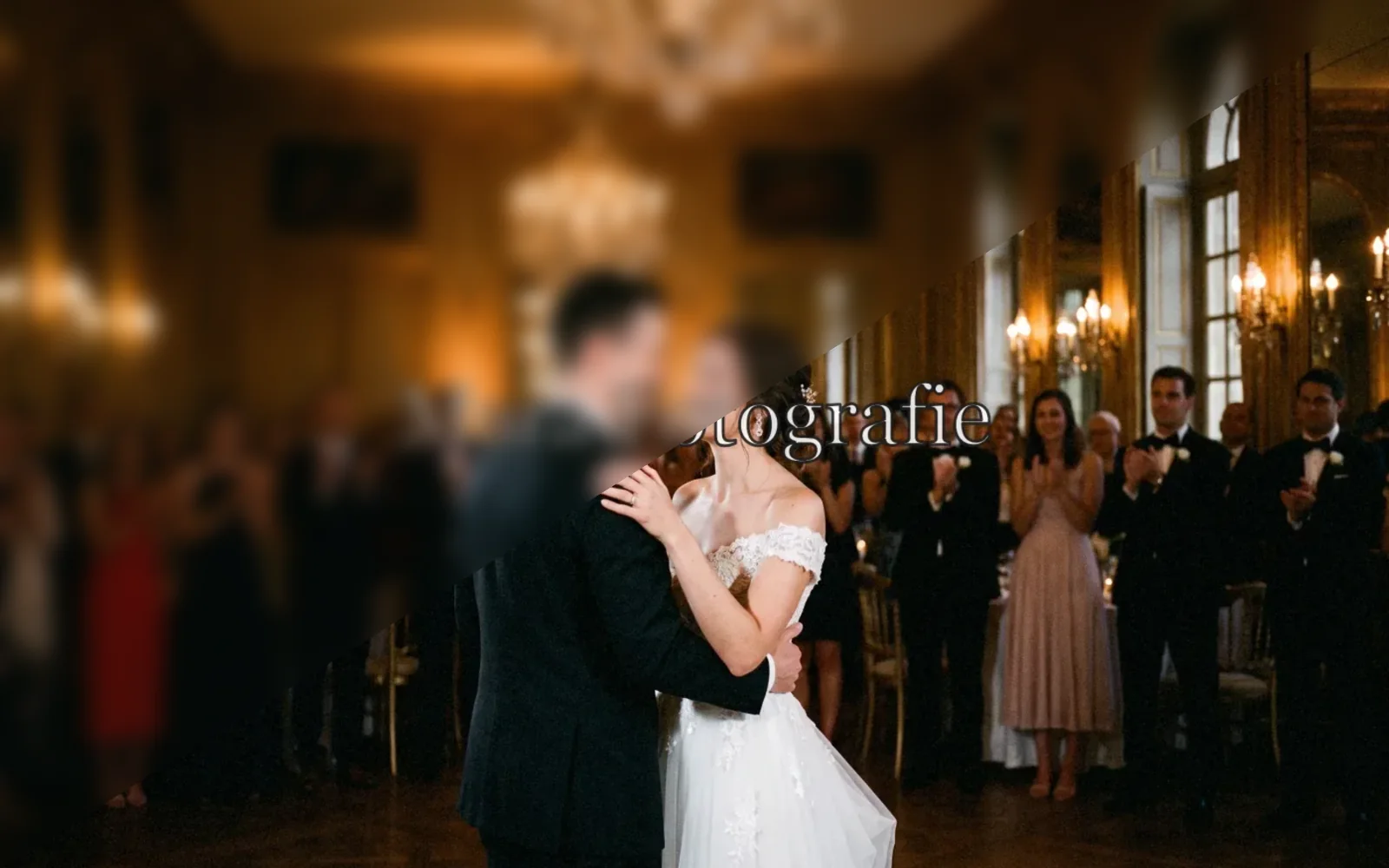
Là encore, ce n'est pas une protection infranchissable. Une personne déterminée pourrait assembler plusieurs captures d'écran ou tenter d'accéder à l'aperçu sous-jacent. Le flou augmente l'effort nécessaire. Il ne remplace ni le filigrane ni la protection de l'accès.
Un filigrane doit faire partie du fichier d'aperçu
Un logo posé seulement en calque transparent au-dessus de l'image a l'air correct dans le navigateur. Techniquement, il est pourtant facile à masquer, parce que l'image et le logo restent deux éléments séparés.
C'est pourquoi aftersnap incruste le filigrane dans l'aperçu, sur le serveur. Le navigateur reçoit un nouveau fichier image dont les pixels contiennent déjà la marque. Qui récupère le fichier d'aperçu depuis le navigateur obtient la même version marquée que celle visible dans la galerie.
Tu peux reprendre le filigrane de ton compte ou en envoyer un autre pour cette galerie. La position et la taille se règlent. Un petit logo en bas à droite gêne peu, mais il est aussi facile à rogner. Si la protection compte plus qu'un aperçu presque intact, la marque doit être assez grande et couvrir une zone importante de l'image.
L'IA peut-elle quand même retirer le filigrane ?
Oui, elle peut essayer. Les outils modernes de retouche et d'inpainting remplacent la zone recouverte à partir de son environnement. Cela ne veut pas dire pour autant qu'ils retrouvent l'original sous le filigrane. Ces pixels n'ont jamais été envoyés au navigateur. L'outil invente une version plausible.
Sur un ciel calme ou un mur uniforme, le résultat peut être convaincant. Sur des traits de visage, des cheveux, des mains, des bijoux, des textures de tissu ou des contours fins, cela devient plus difficile. Plus le filigrane est grand et central, plus la part d'image à remplacer est importante.
La recherche récente montre que les filigranes visibles peuvent être attaqués par des procédés génératifs. Elle montre aussi que les grands filigranes et la reconstruction fidèle à l'original restent un problème difficile (Leng et al., 2025 : étude sur l'inpainting et les filigranes visibles de grande surface).
Un filigrane n'est donc pas inutile. Il change le calcul : une capture d'écran propre devient une image qu'il faut rogner, retoucher ou partiellement réinventer. Pour un petit affichage sur les réseaux sociaux, quelqu'un peut accepter cet effort. Un fichier fiable et fidèle à l'original n'en sort pas automatiquement.
Comment aftersnap protège la sélection avant la libération
Les mesures agissent à des endroits différents. Aucune n'a à tout faire seule.
Un mot de passe distinct pour le proofing
Une galerie de proofing a son propre accès. Les aperçus ne sont donc pas exposés librement sur le web. Cela ne protège pas contre une personne qui a reçu le lien et le mot de passe, mais cela limite le cercle des personnes qui peuvent ne serait-ce que voir les images.
Des aperçus à la place des fichiers originaux
Dans la vue de sélection, aftersnap sert des aperçus générés. Le fichier original envoyé est réservé à la photographe dans l'espace interne et n'est pas servi aux invités comme image visible de la galerie.
Cela n'empêche pas toute réutilisation d'un aperçu. Mais cela empêche que la simple ouverture de la galerie livre déjà le fichier original propre.
Trois protections réglables séparément
Tu décides pour chaque galerie de proofing :
- la protection de base contre le clic droit, le glisser-déposer et le menu d'enregistrement sur mobile
- le flou en diagonale pour rendre la capture d'écran plus difficile
- le filigrane de ton compte ou une marque propre à cette galerie
Le filigrane est incrusté dans la miniature et dans l'aperçu plus grand. Ce n'est pas un calque de l'interface.
Des images nettes seulement après la validation définitive
Une image choisie n'est pas considérée comme achetée dès le premier clic. Ce n'est qu'une fois la sélection validée définitivement par tes clients qu'elle peut être traitée comme libérée. Cela empêche l'astuce simple qui consiste à sélectionner brièvement une image, à la récupérer en version nette, puis à la désélectionner.
La même logique vaut pour les images en supplément : elles restent protégées jusqu'à ce que tu les libères.
Tu peux définir si les images libérées apparaissent tout de suite sans filigrane ou si elles restent marquées jusqu'après ta retouche. La protection suit ainsi le déroulement de ta séance.
Les téléchargements suivent ta libération
Dans une galerie de proofing, tu décides si les images choisies peuvent être téléchargées tout de suite ou seulement après la retouche. Si tu remplaces plus tard un aperçu par la version retouchée, la sélection et les remarques restent attachées à la même image.
Voir toutes les fonctions de proofing
Quel réglage pour quelle mission ?
Tous les clients et toutes les séances n'ont pas besoin du même obstacle. Une protection trop agressive peut rendre la sélection inutilement pénible. Trop peu de protection, à l'inverse, invite à une réutilisation commode.
| Situation | Réglage conseillé |
|---|---|
| clientèle fidèle de longue date, petite sélection privée | mot de passe et protection de base, filigrane discret |
| sélection famille, mariage ou entreprise avec images en supplément | mot de passe, protection de base et filigrane bien visible |
| images à l'unité à prix élevé ou problèmes répétés de captures d'écran | mot de passe, protection de base, flou en diagonale et filigrane plus grand sur une zone importante de l'image |
| sélection avant une retouche poussée | laisser le filigrane visible même après la validation, libérer le fichier propre seulement après la retouche |
Ce tableau est une aide de travail, pas une garantie de sécurité. Avant l'envoi, vérifie toi-même la galerie dans une fenêtre de navigation privée et sur smartphone. Tu vois ainsi exactement la version que tes clients reçoivent.
La protection marche mieux quand le chemin d'achat reste simple
Les obstacles techniques agissent le mieux quand le chemin prévu est clair. Montre donc directement dans la galerie :
- combien d'images le forfait comprend
- ce que coûte une image supplémentaire ou comment la demander
- quand les fichiers finis seront livrés
- où adresser les questions et les demandes de retouche
Quand les clients peuvent choisir les images sur la photo même, écrire leurs demandes juste en dessous et valider la sélection définitivement, il y a moins de raisons d'envoyer des listes de noms de fichiers ou des captures d'écran par messagerie.
C'est exactement à cela que sert le proofing. La protection retient quelque chose. Mais elle mène surtout à un déroulement propre, au bout duquel les bonnes images sont libérées dans la bonne version.
Questions fréquentes
aftersnap peut-il empêcher complètement les captures d'écran ?
Non. Une galerie web ne peut pas désactiver de manière fiable la fonction de capture d'écran du système d'exploitation. aftersnap bloque les moyens d'enregistrement commodes et peut rendre chaque capture d'écran directe incomplète grâce au flou en diagonale.
aftersnap détecte-t-il quand quelqu'un fait une capture d'écran ?
Non. Les pages web ordinaires ne reçoivent aucune notification fiable des captures d'écran faites par le système d'exploitation. Un tel affichage simulerait une sécurité qui n'existe pas techniquement.
Un clic droit bloqué sert-il vraiment à quelque chose ?
Oui, comme premier obstacle. Il ferme la voie d'enregistrement la plus commode aux utilisateurs ordinaires. Contre les captures d'écran ou les accès techniquement avertis, il ne suffit pas à lui seul.
Puis-je afficher le filigrane uniquement sur les images non achetées ?
Oui. Tu peux définir que les images choisies définitivement et libérées apparaissent sans filigrane. Les images en supplément restent marquées jusqu'à ce que tu les libères. Tu peux aussi laisser les images choisies protégées jusqu'à la fin de la retouche.
La galerie envoie-t-elle mes fichiers originaux au navigateur ?
La vue de proofing travaille avec des miniatures et des aperçus générés à cet effet. L'accès au fichier original envoyé est réservé à la photographe dans l'espace interne. Un téléchargement autorisé suit les règles de la galerie.
Comment dois-je placer mon filigrane ?
Pour une protection plus forte, évite de le laisser petit dans un coin facile à rogner. Choisis une taille suffisante et une position sur une zone importante de l'image. Ouvre ensuite toi-même le lien invité et vérifie le format portrait, le format paysage et l'affichage sur smartphone.
Tu n'as pas à choisir entre l'effet de l'image et le contrôle
Une galerie de proofing doit montrer les images assez bien pour que les clients puissent choisir en confiance. Elle n'a pas besoin pour cela de livrer déjà le fichier final propre.
Avec la protection de base, le flou en diagonale et un filigrane incrusté, tu fixes toi-même la hauteur de l'obstacle. Après la validation définitive, tu libères exactement les images qui font partie de la commande.
Tester le proofing gratuitement avec tes propres images
État technique de l'article : 4 septembre 2026. Les fonctions de protection décrites concernent les galeries de proofing aftersnap. Aucune mesure ne peut empêcher complètement la capture d'une image visible.