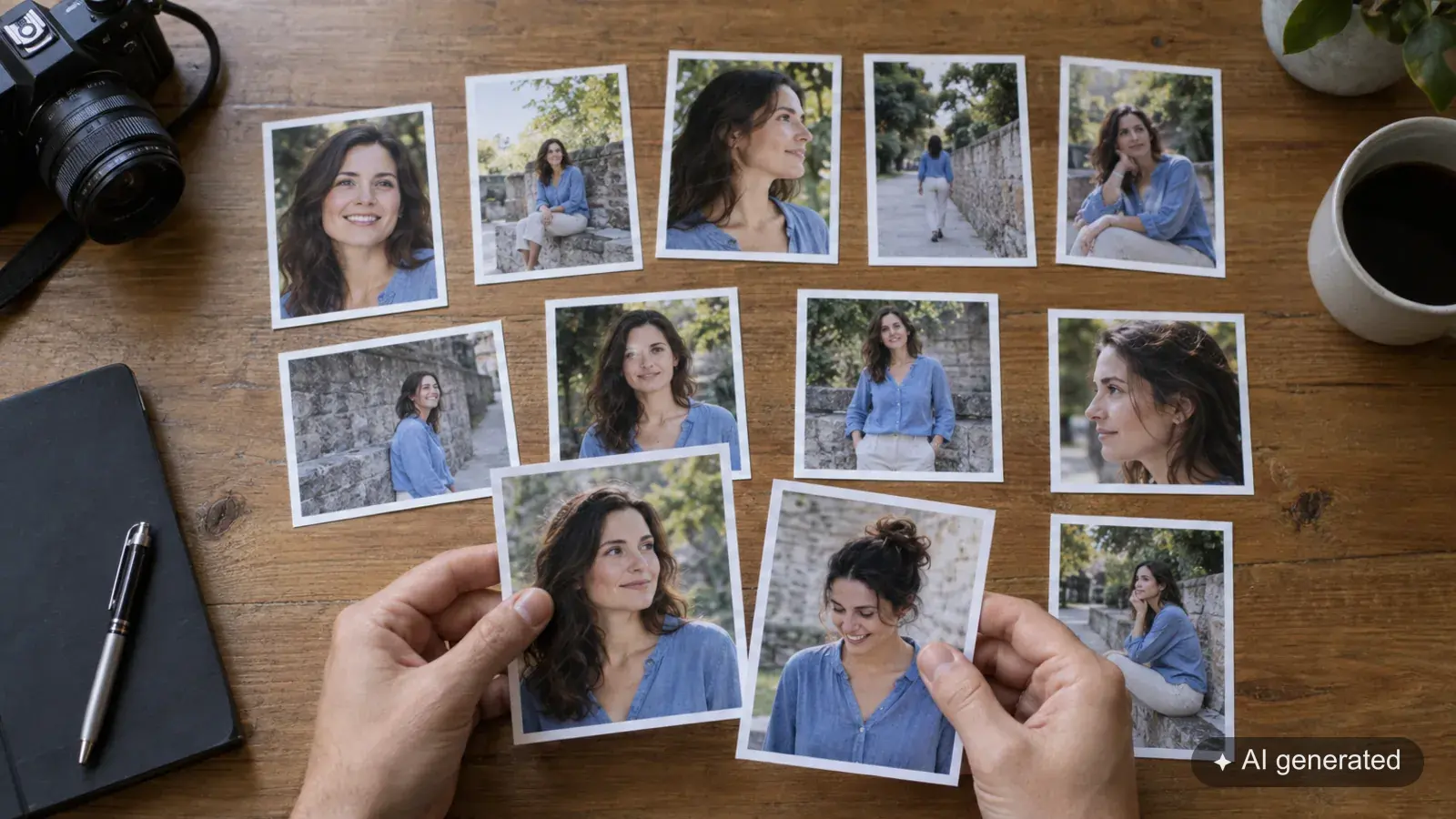
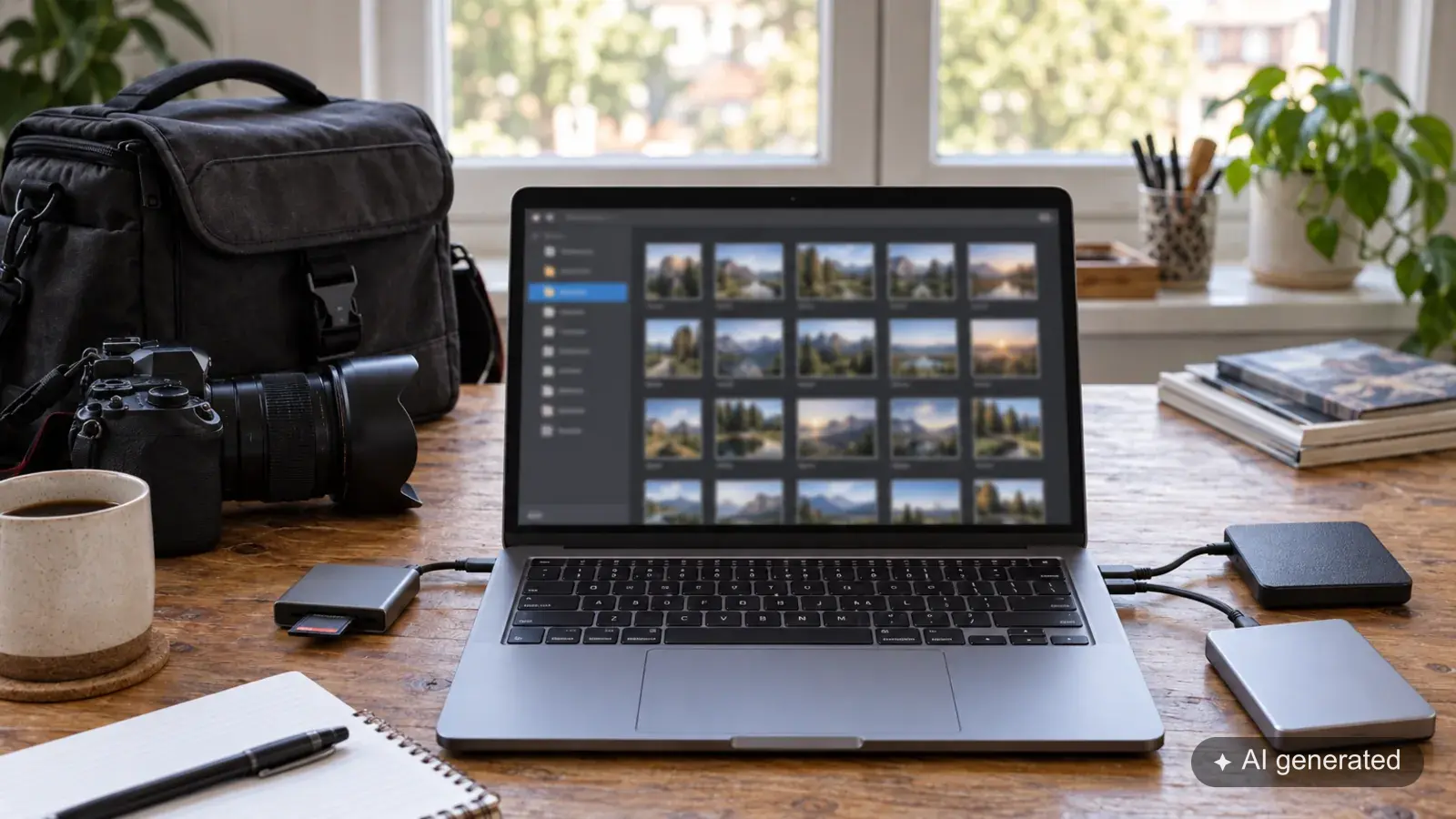
Voltar a encontrar a escolha do cliente no Lightroom Classic
Como atribuis uma escolha de cliente às tuas imagens no Lightroom Classic. Com a recolha pelo plugin, o cruzamento por nomes e o controlo do estado.

A escolha do cliente está fechada, agora os originais certos têm de se juntar no Lightroom Classic. Aqui ficas a saber quando é que o plugin do aftersnap pode criar uma coleção, quando o caminho passa pelos nomes de ficheiro e que controlos são precisos antes do retoque.
A diferença decisiva está na forma como publicaste. As imagens vindas do serviço de publicação do Lightroom têm uma ligação direta. Num carregamento pelo navegador essa ligação não existe, por isso o caminho de volta precisa de outro método.
Quando a galeria foi publicada a partir do Lightroom
O plugin do aftersnap consegue juntar uma escolha de cliente numa coleção do Lightroom. A condição é que as imagens estejam ligadas pelo serviço de publicação.
O processo descrito no manual:
- Abre no Lightroom Classic «Biblioteca > Opções de módulos adicionais > aftersnap: Fetch client selection».
- Escolhe a galeria em causa.
- Confirma a recolha.
- Controla a coleção criada e a mensagem final.
A coleção chama-se «aftersnap selection · título da galeria». Uma coleção com o mesmo nome que já exista é esvaziada numa nova recolha e preenchida com o estado atual. Guarda, por isso, uma escolha anterior à parte, se a quiseres documentar.
A mensagem avisa se a escolha ainda não estiver fechada de forma vinculativa. Também as imagens extra que precisam de libertação merecem um olhar próprio. Uma coleção cheia, por si só, não significa que o âmbito da edição já esteja combinado.
Os passos encontras também no manual do aftersnap.
Quando as imagens foram carregadas pelo navegador
Nestas imagens falta a ligação de publicação do plugin. Usa então os nomes de ficheiro da escolha e cruza-os com o trabalho correspondente no catálogo.
Limita primeiro a procura à pasta ou à coleção desse trabalho. Assim evitas resultados de outras sessões com nomes de ficheiro de câmara iguais. Procura o nome do ficheiro no filtro da biblioteca e verifica o motivo encontrado.
Em listas maiores pode fazer sentido um cruzamento múltiplo. Controla, porém, a lógica do filtro primeiro numa escolha pequena que conheças. Os nomes parecidos ou as extensões diferentes podem, caso contrário, dar resultados a mais ou a menos.
Põe os resultados confirmados numa coleção própria. Se os nomes de ficheiro já não coincidirem por causa de uma renomeação, precisas de uma ligação rastreável entre os nomes publicados e os originais.
Verifica três coisas antes da revelação
O número de imagens corresponde à escolha fechada? As imagens extra já estão combinadas? Os pedidos de alteração conseguem ser atribuídos aos motivos certos?
Se houver diferença, procuras a causa antes de começares o retoque. Muitas vezes chega um olhar ao caminho do carregamento ou a um nome de ficheiro diferente.
Mantém o caminho de volta simples no próximo trabalho
Mantém os nomes de ficheiro publicados rastreáveis e fecha a escolha do cliente antes de começares a edição. Se publicares a partir do Lightroom Classic, a coleção pode ser depois a porta de entrada para a revelação.
O processo de escolha em si explicas aos teus clientes à parte. Um caminho técnico de volta funciona melhor quando também está claro que estado da escolha deve valer.
Verificar o estado antes da recolha
Uma lista de favoritas já existente pode ainda ser um estado intermédio. Confirma se a cliente fechou a escolha e se foram libertadas imagens extra. Só então a coleção se torna uma base sólida para a edição.
Se recolheres um estado intermédio para controlo, dá à cópia um nome à altura. Na recolha seguinte, uma coleção de escolha do aftersnap com o mesmo nome é esvaziada e preenchida de novo.
Os nomes de ficheiro precisam de um espaço de procura inequívoco
Os nomes de câmara como DSC_0123 podem aparecer em vários trabalhos. Limita, por isso, o filtro do Lightroom primeiro à pasta certa ou à coleção certa. Nos carregamentos pelo navegador, verifica também se os ficheiros foram renomeados antes do carregamento ou emitidos noutros formatos.
Numa lista longa testas o cruzamento com alguns motivos que conheças: o primeiro resultado, um do meio, o último e uma imagem extra. Se o número e os exemplos baterem certo, crias a coleção de trabalho definitiva.
Trazer os comentários em separado
A coleção responde a que imagens foram escolhidas. Os pedidos de alteração junto à imagem são uma segunda informação. Regista as duas coisas juntas na encomenda de edição, para que uma seleção de imagens correta não entre no retoque sem a instrução que lhe pertence.