10.000 foto di matrimonio: un flusso di lavoro chiaro fino alla consegna
Un flusso di lavoro chiaro per 10.000 immagini di matrimonio: salvare, importare, selezionare, sviluppare, controllare e consegnare come galleria clienti.

Torni a casa da un matrimonio con 10.000 immagini su più schede di memoria. Comincia adesso la parte in cui è facile perdersi: prima salvare o importare subito, quando scartare, quali immagini sviluppare per prime e come nasce alla fine un reportage finito?
Questo articolo ti accompagna in un ordine fisso lungo tutta la procedura, dalle schede di memoria alla selezione e allo sviluppo, fino alla galleria clienti. Puoi adattare i singoli passaggi al tuo modo di lavorare, ma in ogni momento sai che cosa viene dopo e quando un incarico è davvero chiuso.
1. Le schede di memoria restano intoccate
Dopo il matrimonio le schede sono per prima cosa gli unici supporti su cui tutti gli scatti ci sono di sicuro. Non formattarle e non usarle per l’incarico successivo prima che esistano almeno due copie verificate.
Se la tua fotocamera ha scritto in parallelo su due schede, separi i due gruppi durante il trasporto. Una scheda o un gruppo completo va in una custodia protetta addosso. Due copie nello stesso zaino fotografico servono a poco se lo zaino viene rubato.
A casa metti le schede in un’area fissa per gli incarichi non ancora messi in sicurezza. Un sistema semplice evita gli scambi: le schede nello scomparto rosso non sono ancora copiate, quelle nello scomparto verde sono verificate, ma non ancora libere per il riutilizzo.
2. Prima dell’importazione nasce una seconda copia
Crea per il matrimonio una cartella di incarico con un nome univoco. Data, nomi o un numero interno bastano. La struttura precisa dovrebbe adattarsi al tuo archivio e funzionare uguale a ogni incarico.
Un esempio:
2026-09-18_matrimonio-esempio/
  01_originali/
  02_catalogo/
  03_ritocco/
  04_export/
  05_consegna/
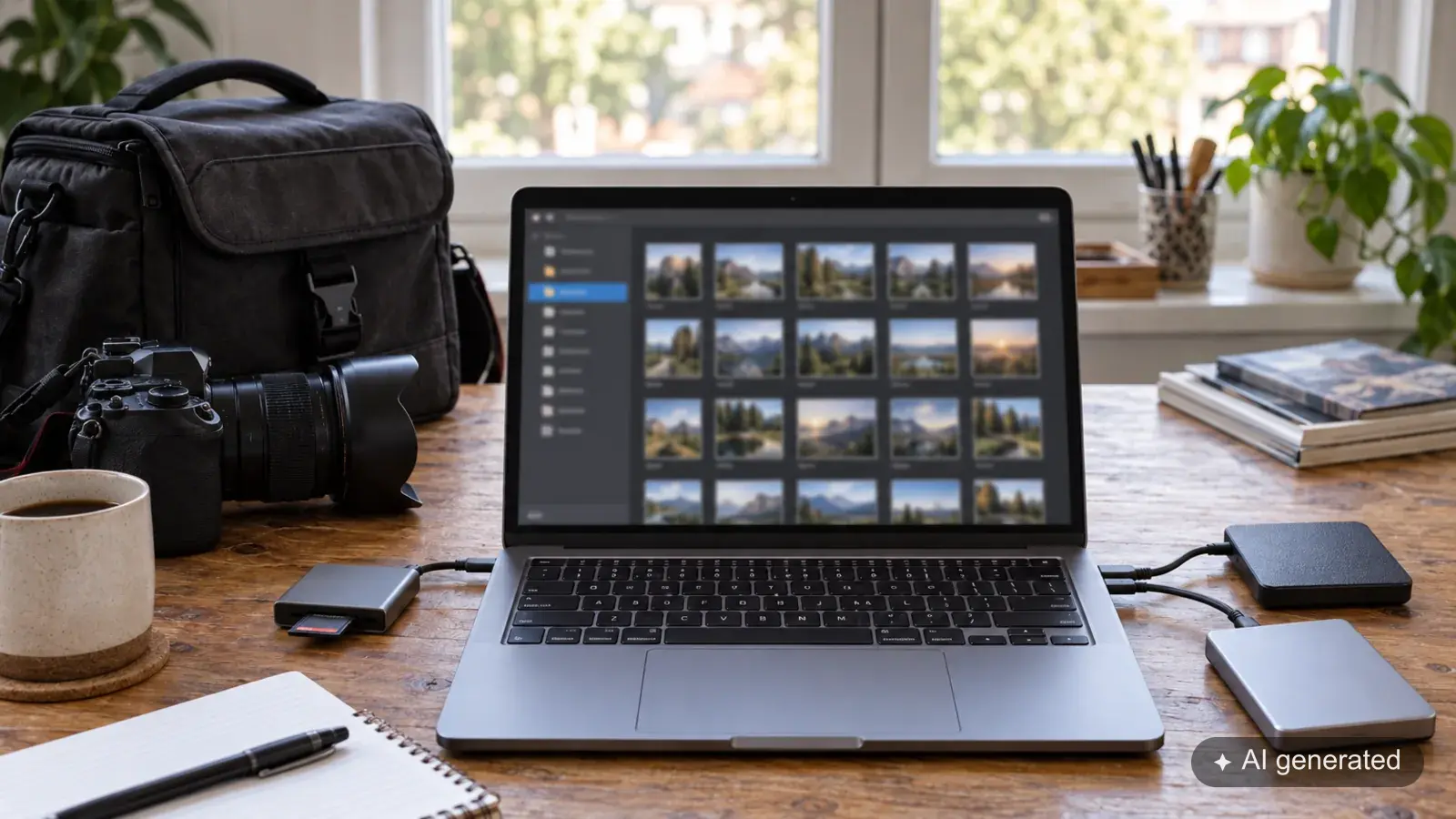
Copia le schede nella cartella degli originali e in contemporanea su un supporto indipendente. Alcuni programmi di importazione sanno creare una seconda copia già durante la lettura. Verifica comunque dove finisce questa copia. Una seconda cartella sullo stesso SSD non protegge dal guasto di quell’unità.
Dopo la copia controlla il numero di file e la quantità di dati di ogni scheda. Apri scatti dall’inizio, dal centro e dalla fine. Un programma di copia con somme di controllo può verificare in più se origine e destinazione coincidono.
Solo quando copia di lavoro e sicurezza indipendente sono complete comincia l’importazione vera e propria. Le schede restano comunque intoccate finché l’incarico non è arrivato anche nella tua normale routine di backup.
3. Mettere ordine all’importazione senza ricostruire l’incarico
Importa le immagini nel tuo catalogo Lightroom Classic esistente oppure nel catalogo che usi per i matrimoni. Crea una raccolta o un gruppo di raccolte per l’incarico.
Se erano in gioco più fotocamere, possono comparire nomi di file identici. Se serve, rinomina i file in modo univoco già durante l’importazione, per esempio con sigla dell’incarico, fotocamera e numero progressivo. Le rinomine successive diventano più difficili appena i nomi dei file compaiono in una galleria di proofing o nei commenti dei clienti.
All’importazione aggiungi solo le indicazioni valide per tutte le immagini: autore, incarico ed eventualmente parole chiave di base. Soggetti, persone e singole situazioni li assegni più tardi. Una catalogazione ampia prima della selezione, con 10.000 immagini, costa molto tempo per file che non verranno mai consegnati.
Lascia poi generare le anteprime che ti servono per la selezione. Aspetta la fine di questo processo prima di giudicare Lightroom per la lentezza nel cambio immagine.
4. Nel primo passaggio segnare solo gli scarti evidenti
Il primo passaggio non è la selezione definitiva. Togli solo quello che di sicuro non entra nella rosa ristretta:
- scatti partiti per sbaglio
- immagini completamente nere o bianche
- fuochi sbagliati chiaramente inutilizzabili
- scatti di prova senza valore documentario
- serie tecniche in cui è ovvio che solo un’impostazione può funzionare
Non fermarti a lungo sui casi dubbi. Un’immagine mossa in pista da ballo può sembrare voluta. Gli occhi chiusi in un abbraccio possono far parte del momento. Segna queste immagini per un giudizio successivo, invece di scartarle per sempre nel primo passaggio veloce.
Alla fine il volume è più piccolo, senza che tu debba già decidere tra cinque varianti quasi uguali.
5. Nel secondo passaggio confrontare le immagini simili
Adesso affronti le serie grandi: ingresso, scambio degli anelli, bacio, auguri, foto di gruppo, shooting di coppia e ballo. Confronta gli scatti simili affiancati.
Per ogni gruppo aiutano tre domande:
- Quale immagine mostra l’espressione più forte?
- C’è dal punto di vista tecnico tutto quello che conta per questo soggetto?
- Una seconda variante aggiunge qualcosa al racconto oppure ripete soltanto la stessa cosa?
In una foto di gruppo due versioni possono avere senso, se i volti sono riusciti in modo diverso. Nello scambio degli anelli ti serve forse una panoramica e uno scatto più ravvicinato. Dieci immagini quasi identiche rendono invece il reportage più lungo, non più completo.
Metti una marcatura chiara sulle immagini che entrano nella rosa ristretta. Altre stelle o colori ti servono solo se nella tua procedura hanno un significato fisso.
6. Verificare che la selezione sia completa
Solo dopo aver confrontato le serie simili guardi il matrimonio nel suo insieme. Adesso non conta più solo se una singola immagine è bella.
Verifica lungo lo svolgimento della giornata:
- Preparativi, cerimonia, auguri, ritratti e festa sono rappresentati in modo adeguato?
- Ci sono i parenti importanti e le foto di gruppo concordate?
- Ci sono scatti del luogo, dei dettagli e dei passaggi?
- Manca un momento perché hai ridotto troppo la sua intera serie?
- Un soggetto si ripete senza motivo lungo più sezioni?
Selezione e ordine delle immagini sono due compiti diversi. Prima decidi quali immagini restano. Poi disponi la selezione in modo che la giornata si capisca.
Un ordine cronologico è per i matrimoni un buon punto di partenza. Dentro una sezione puoi alternare panoramica, vicinanza, reazione e dettaglio. Un’immagine calma tra due situazioni dense dà aria al reportage.
7. Solo adesso comincia lo sviluppo
Lo sviluppo parte dalla selezione fotografica finita. Così non investi tempo in immagini che poi cadono comunque.
Dividi la selezione per situazione di luce, per esempio:
- preparativi alla finestra
- cerimonia in interni
- auguri all’aperto
- shooting di coppia in ombra
- cena a luce mista
- pista da ballo con flash
Scegli per ogni gruppo un’immagine di riferimento tipica. Imposta lì profilo, bilanciamento del bianco, esposizione, contrasto e resa cromatica. L’immagine di riferimento dovrebbe rappresentare bene il gruppo. Uno scatto in controluce estremo non serve come base per venti ritratti illuminati in modo uniforme.
Trasferisci le impostazioni di base adatte prima su alcune immagini all’inizio, al centro e alla fine del gruppo. Se quelle tornano, puoi sincronizzare il resto. Inquadratura, esposizione e maschere locali continui a controllarle una per una.
In Lightroom Classic le impostazioni di sviluppo si possono trasferire sulle immagini selezionate. Gli strumenti li descrive Adobe nella panoramica del modulo Sviluppo.
8. Eccezioni e ritocchi impegnativi vengono dopo
Dopo lo sviluppo di base attraversi tutta la selezione e correggi le deviazioni. Ne fanno parte l’esposizione che cambia, i riflessi colorati, un’inquadratura poco pulita o singoli incarnati che escono dal tono di una scena.
I ritocchi impegnativi li affronti poi in modo mirato. Non ogni foto ha bisogno dello stesso lavoro di dettaglio. Un grande ritratto di coppia destinato alla stampa si controlla in modo diverso da un’immagine di situazione del reportage.
Se usi strumenti di IA per la riduzione del rumore, per le maschere o per rimuovere elementi, prova prima l’ordine su un’immagine tipica. A seconda della versione di Lightroom, le modifiche successive possono far ripartire un nuovo calcolo. Ricontrolla il risultato dopo l’aggiornamento.
9. Controllare la serie finita in tre viste
Un controllo finale solo nella vista a immagine singola non basta.
Nella griglia riconosci:
- salti visibili di luminosità o di colore
- troppe immagini simili
- singole foto in bianco e nero senza un nesso riconoscibile
- sezioni molto più dense o più povere del resto
Nella vista in sequenza verifichi ordine e passaggi. Nella vista singola grande controlli nitidezza, pelle, ritocchi, macchie del sensore e bordi dell’immagine.
Se puoi, lascia passare un po’ di tempo tra lo sviluppo e il controllo finale. Dopo molte ore sulla stessa serie, ripetizioni e piccoli errori saltano meno all’occhio.
10. Prima dell’export completo esporta un piccolo gruppo di prova
Non esportare subito tutto il matrimonio. Scegli alcuni file tipici:
- un’immagine chiara in esterni
- un’immagine scura in interni
- uno scatto con dettagli fini
- un ritratto molto ritoccato
- un’immagine in bianco e nero
Apri i file esportati fuori da Lightroom. Verifica misure, nitidezza, profilo colore, nomi dei file e ritocchi visibili. Scarica inoltre un file di prova per la stessa strada che userà il cliente. Così controlli non solo l’export, ma anche la consegna.
Se questo gruppo torna, esporti o pubblichi la serie completa.
11. Consegnare il matrimonio
Per un reportage di matrimonio finito di norma non ti serve più una galleria di proofing. La selezione fotografica l’hai già fatta e consegni le immagini sviluppate come serie finita.
Costruisci la galleria seguendo lo svolgimento della giornata. Scegli un’immagine di copertina adatta al reportage e nei matrimoni lunghi usa poche sezioni comprensibili. Verifica la resa sullo smartphone e su uno schermo più grande.
In aftersnap puoi caricare le immagini dal browser oppure pubblicarle direttamente da Lightroom Classic. Pubblicando da Lightroom salta l’export separato con il successivo upload come passaggio a sé. Entrambe le strade portano a una galleria clienti in cui prepari presentazione e download.
Apri il link finito in una finestra privata del browser. Verifica password, titolo, ordine, diritti di download e almeno un download reale. Solo dopo mandi la galleria alla coppia.
12. Chiudere l’incarico in modo pulito
Dopo la consegna, i file finiti, lo stato attuale del catalogo e i file di ritocco importanti vanno nel tuo archivio e nel suo backup. Annota inoltre quale versione è stata consegnata e per quanto tempo la galleria resta raggiungibile.
Le schede di memoria si liberano solo quando l’incarico completo sta nei luoghi di backup previsti. Una galleria clienti è la strada della consegna. Non sostituisce il tuo archivio.
La procedura in breve
- Mettere in sicurezza le schede e non riutilizzarle.
- Creare due copie verificate.
- Importare e organizzare l’incarico in modo univoco.
- Segnare gli scarti evidenti.
- Confrontare le serie simili.
- Verificare completezza e sequenza delle immagini.
- Sviluppare la selezione per situazione di luce.
- Sbrigare eccezioni e ritocchi.
- Controllare la serie come griglia, sequenza e immagini singole.
- Verificare l’export di prova.
- Preparare la galleria e provarla con gli occhi del cliente.
- Archiviare l’incarico e liberare le schede solo dopo.
Da leggere
- Backup per fotografi: custodire le immagini dallo shooting all’archivio
- 2.000 foto, una selezione finita: così ordini un reportage
- Consegnare le foto di matrimonio: una galleria in cui la giornata si ricompone