10.000 trouwfoto's: een heldere workflow tot aan de levering
Een heldere bruiloftsworkflow voor 10.000 beelden: veiligstellen, importeren, selecteren, bewerken, controleren en leveren als klantgalerie.
Je komt thuis van een bruiloft met 10.000 beelden op meerdere geheugenkaarten. Nu begint het deel waarbij je jezelf makkelijk verliest: eerst veiligstellen of meteen importeren, wanneer uitsorteren, welke beelden als eerste bewerken en hoe wordt dat uiteindelijk een afgeronde reportage?
Dit artikel leidt je in een vaste volgorde door het hele proces, van de geheugenkaarten via selectie en bewerking tot aan de klantgalerie. Je kunt de afzonderlijke stappen aan je eigen manier van werken aanpassen, maar je weet op elk moment wat er hierna komt en wanneer een opdracht echt is afgerond.
1. De geheugenkaarten blijven ongemoeid
Na de bruiloft zijn de kaarten voorlopig de enige dragers waarop alle opnamen zeker aanwezig zijn. Formatteer ze niet en gebruik ze niet voor de volgende opdracht voordat er minstens twee gecontroleerde kopieën bestaan.
Heeft je camera parallel naar twee kaarten geschreven, dan houd je de twee sets bij het transport uit elkaar. Eén kaart of een volledige kaartenset hoort in een beschermend etui op je lichaam. Twee kopieën in dezelfde camerarugzak helpen weinig als die rugzak gestolen wordt.
Thuis leg je de kaarten in een vaste plek voor nog niet veiliggestelde opdrachten. Een eenvoudig systeem voorkomt verwisselingen: kaarten in het rode vak zijn nog niet gekopieerd, kaarten in het groene vak zijn gecontroleerd maar nog niet vrijgegeven voor hergebruik.
2. Vóór de import ontstaat er een tweede kopie
Maak voor de bruiloft een eenduidig benoemde opdrachtmap aan. Datum, namen of een intern opdrachtnummer volstaan. De precieze structuur hoort bij je archief te passen en bij elke opdracht hetzelfde te werken.
Een voorbeeld:
2026-09-18_hochzeit-muster/
  01_originale/
  02_katalog/
  03_retusche/
  04_export/
  05_auslieferung/
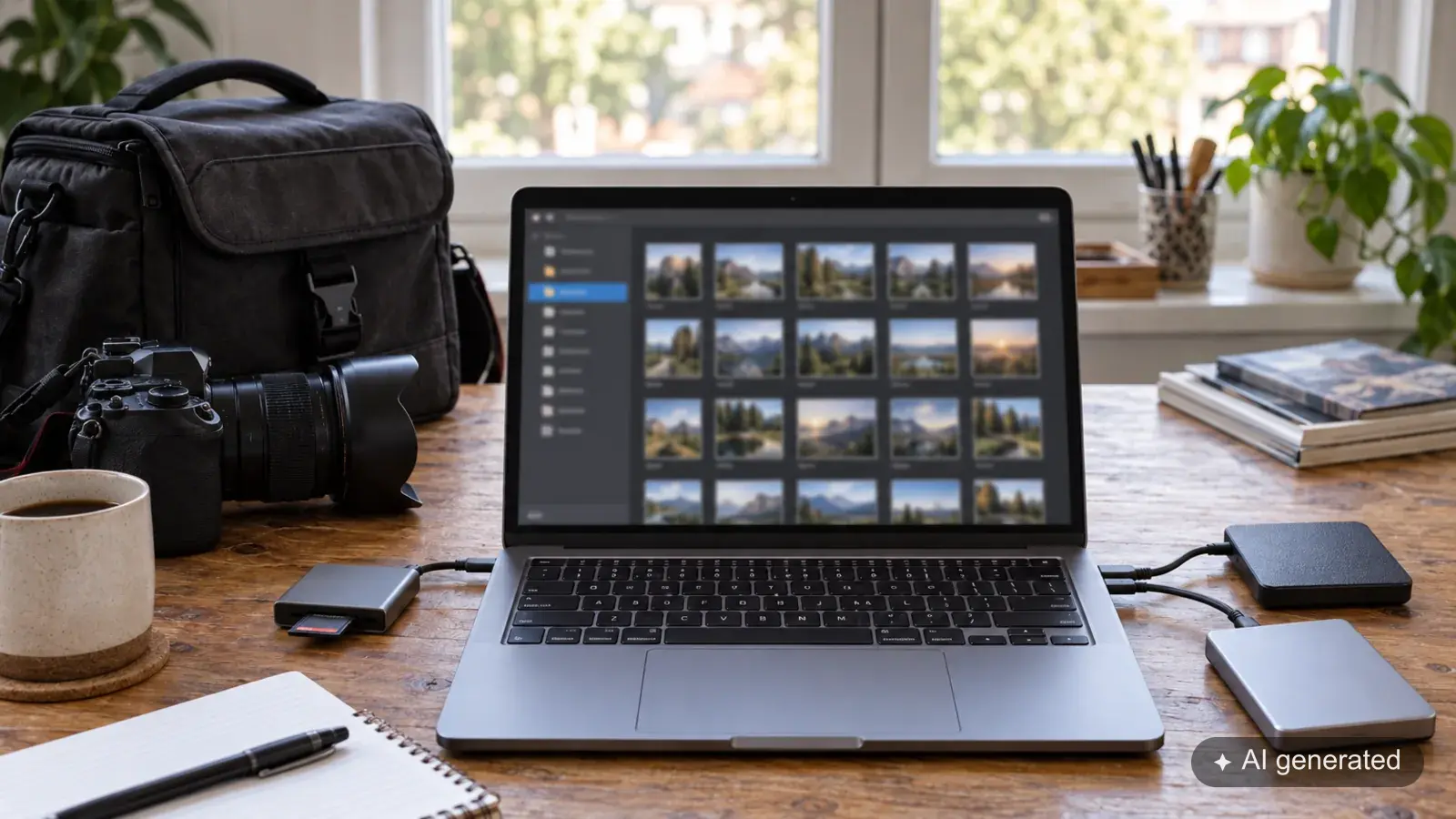
Kopieer de kaarten naar de map voor de originelen en tegelijk naar een onafhankelijke drager. Sommige importprogramma's kunnen tijdens het inlezen meteen een tweede kopie aanleggen. Controleer toch waar die kopie belandt. Een tweede map op dezelfde SSD beschermt niet tegen de uitval van die schijf.
Controleer na het kopiëren het aantal bestanden en de hoeveelheid gegevens van elke kaart. Open opnamen van het begin, uit het midden en van het eind. Een kopieerprogramma met controlegetallen kan er daarnaast op toezien dat bron en doel overeenkomen.
Pas als werkkopie en onafhankelijke beveiliging volledig zijn, begint de eigenlijke import. De kaarten blijven desondanks ongemoeid tot de opdracht ook in je normale back-uproutine is aangekomen.
3. Bij de import orde scheppen zonder de opdracht te verbouwen
Importeer de beelden in je bestaande Lightroom-Classic-catalogus of in de catalogus die je voor bruiloften gebruikt. Maak een verzameling of een verzamelingsset voor de opdracht aan.
Waren er meerdere camera's in het spel, dan kunnen identieke bestandsnamen voorkomen. Hernoem bestanden zo nodig tijdens de import eenduidig, bijvoorbeeld met opdrachtcode, camera en een doorlopend nummer. Later hernoemen is lastiger zodra bestandsnamen al in een proofing-galerie of in opmerkingen van klanten opduiken.
Vul bij de import alleen gegevens aan die voor alle beelden kloppen: maker, opdracht en eventueel enkele basistrefwoorden. Onderwerpen, personen en losse situaties wijs je later toe. Uitgebreid trefwoorden toekennen vóór de selectie kost bij 10.000 beelden veel tijd voor bestanden die nooit geleverd worden.
Laat daarna de previews aanmaken die je voor je selectie nodig hebt. Wacht dat proces af voordat je Lightroom beoordeelt op trage beeldwissels.
4. In de eerste ronde alleen de duidelijke missers markeren
De eerste ronde is geen definitieve beeldselectie. Je verwijdert alleen wat overduidelijk niet in de engere selectie hoort:
- onbedoelde ontspanningen
- volledig zwarte of witte beelden
- duidelijk onbruikbare misfocussen
- testopnamen zonder documentaire waarde
- technische reeksen waarbij maar één instelling kan werken
Blijf bij twijfelgevallen niet lang hangen. Een bewogen dansbeeld kan bedoeld lijken. Gesloten ogen kunnen bij een omhelzing bij het moment horen. Markeer zulke beelden voor een latere beoordeling in plaats van ze in de snelle eerste ronde definitief weg te gooien.
Aan het eind is de hoeveelheid kleiner, zonder dat je nu al tussen vijf bijna gelijke varianten hoeft te kiezen.
5. In de tweede ronde gelijkende beelden vergelijken
Nu behandel je de grote reeksen: intocht, ringen, kus, felicitaties, groepsfoto's, paarshoot en dans. Vergelijk gelijkende opnamen naast elkaar.
Bij elke groep helpen drie vragen:
- Welk beeld toont de sterkste uitdrukking?
- Is technisch alles aanwezig wat voor dit onderwerp belangrijk is?
- Vult een tweede variant het verhaal aan of herhaalt ze alleen hetzelfde?
Bij een groepsfoto kunnen twee versies zinvol zijn als de gezichten er verschillend goed op staan. Bij de ringwisseling heb je misschien een overzicht én een dichterbije opname nodig. Tien vrijwel identieke beelden maken de reportage daarentegen wel langer, maar niet vollediger.
Geef de beelden die in de engere selectie komen een duidelijke markering. Meer sterren of kleuren heb je alleen nodig als ze in jouw werkwijze een vaste betekenis hebben.
6. De selectie op volledigheid controleren
Pas na het vergelijken van gelijkende reeksen bekijk je de bruiloft als geheel. Nu gaat het niet meer alleen om de vraag of een los beeld goed is.
Controleer aan de hand van het dagverloop:
- Zijn voorbereiding, ceremonie, felicitaties, portretten en feest passend vertegenwoordigd?
- Zitten belangrijke familieleden en de afgesproken groepsfoto's erbij?
- Zijn er opnamen van de locatie, van details en van overgangen?
- Ontbreekt een moment omdat je de hele reeks ervan te streng hebt teruggebracht?
- Herhaalt een onderwerp zich onnodig over meerdere delen?
Beeldselectie en beeldvolgorde zijn twee verschillende taken. Eerst beslis je welke beelden blijven. Daarna rangschik je de selectie zo dat de dag begrijpelijk wordt.
Een chronologische volgorde is bij bruiloften een goed startpunt. Binnen een deel kun je wisselen tussen overzicht, nabijheid, reactie en detail. Een rustig beeld tussen twee volle situaties geeft de reportage lucht.
7. Pas nu begint de bewerking
De bewerking start met de afgeronde fotografische selectie. Zo steek je geen tijd in beelden die er later alsnog uit vallen.
Verdeel de selectie naar lichtsituaties, bijvoorbeeld:
- voorbereiding bij het raam
- ceremonie binnen
- felicitaties buiten
- paarshoot in de schaduw
- diner bij gemengd licht
- dansvloer met flits
Kies voor elke groep een typerend referentiebeeld. Stel daar profiel, witbalans, belichting, contrast en kleurwerking in. Het referentiebeeld hoort de groep goed te vertegenwoordigen. Een extreme tegenlichtopname is geen geschikte basis voor twintig gelijkmatig verlichte portretten.
Draag de passende basisinstellingen eerst over op een paar beelden aan het begin, in het midden en aan het eind van de groep. Kloppen die, dan kun je de rest synchroniseren. Uitsnede, belichting en lokale maskers controleer je nog altijd stuk voor stuk.
In Lightroom Classic laten ontwikkelinstellingen zich overdragen op geselecteerde beelden. Die gereedschappen beschrijft Adobe in het overzicht van de module Ontwikkelen.
8. Uitzonderingen en bewerkelijke retouches volgen later
Na de basisontwikkeling loop je de hele selectie door en corrigeer je de afwijkingen. Daarbij horen wisselende belichting, gekleurde reflecties, een onrustige uitsnede of losse huidtinten die binnen een scène uit de toon vallen.
Bewerkelijke retouches doe je daarna gericht. Niet elke foto heeft dezelfde detailarbeid nodig. Een groot paarportret voor druk wordt anders gecontroleerd dan een situatief beeld uit de reportage.
Gebruik je AI-gereedschap om ruis te verwijderen, te maskeren of dingen weg te halen, test de volgorde dan eerst op een typerend beeld. Afhankelijk van je Lightroom-versie kunnen latere wijzigingen een nieuwe berekening in gang zetten. Controleer het resultaat na de actualisering opnieuw.
9. De afgeronde serie in drie weergaven controleren
Een eindcontrole in alleen de losse weergave is niet genoeg.
In het raster herken je:
- zichtbare sprongen in helderheid of kleur
- te veel gelijkende beelden
- losse zwart-witbeelden zonder herkenbaar verband
- delen die duidelijk voller of dunner zijn dan de rest
In de doorlopende weergave controleer je volgorde en overgangen. In de grote losse weergave controleer je scherpte, huid, retouches, sensorvlekken en beeldranden.
Laat tussen bewerking en eindcontrole zo mogelijk wat tijd. Na vele uren met dezelfde serie vallen herhalingen en kleine fouten minder op.
10. Geef vóór de volledige export een kleine testgroep uit
Exporteer niet meteen de complete bruiloft. Kies een paar typerende bestanden:
- een licht buitenbeeld
- een donker binnenbeeld
- een opname met fijne details
- een sterk geretoucheerd portret
- een zwart-witbeeld
Open de geëxporteerde bestanden buiten Lightroom. Controleer afmetingen, scherpte, kleurprofiel, bestandsnamen en zichtbare retouches. Download een testbestand bovendien via de latere klantroute. Daarmee controleer je niet alleen de export, maar ook de levering.
Klopt deze groep, dan exporteer of publiceer je de volledige serie.
11. De bruiloft leveren
Voor een afgeronde trouwreportage heb je normaal gesproken geen proofing-galerie meer nodig. Je hebt de fotografische selectie al gemaakt en levert de bewerkte beelden als afgeronde serie.
Bouw de galerie op naar het dagverloop. Kies een omslagfoto die bij de reportage past en gebruik bij lange bruiloften een paar begrijpelijke delen. Controleer de weergave op de smartphone en op een groter scherm.
In aftersnap kun je de beelden via de browser uploaden of rechtstreeks vanuit Lightroom Classic publiceren. Publiceer je vanuit Lightroom, dan vervalt de aparte export met de upload daarna als losse werkstap. Beide wegen leiden naar een klantgalerie waarin je presentatie en downloads voorbereidt.
Open de afgeronde link in een privévenster van je browser. Controleer wachtwoord, titel, volgorde, downloadrechten en minstens één echte download. Pas daarna stuur je de galerie naar het paar.
12. De opdracht netjes afsluiten
Na de levering horen de afgewerkte bestanden, de huidige stand van de catalogus en de belangrijke retouchebestanden in je archief en in de back-up daarvan. Leg daarnaast vast welke versie geleverd is en hoe lang de galerie bereikbaar blijft.
De geheugenkaarten worden pas vrijgegeven als de volledige opdracht op de bedoelde back-uplocaties staat. Een klantgalerie is de leveringsweg. Ze vervangt je eigen archief niet.
Het proces in het kort
- Kaarten veiligstellen en niet hergebruiken.
- Twee gecontroleerde kopieën aanleggen.
- Opdracht eenduidig importeren en ordenen.
- Duidelijke missers markeren.
- Gelijkende reeksen vergelijken.
- Volledigheid en beeldvolgorde controleren.
- Selectie per lichtsituatie bewerken.
- Uitzonderingen en retouches afhandelen.
- De serie als raster, als reeks en per beeld controleren.
- Testexport controleren.
- Galerie voorbereiden en vanuit het oogpunt van de klant testen.
- Opdracht archiveren en de kaarten pas daarna vrijgeven.
Verder lezen
- Back-up voor fotografen: beelden veilig bewaren van shoot tot archief
- 2.000 foto's, één afgeronde selectie: zo sorteer je een reportage
- Trouwfoto's overhandigen: een galerie waarin de dag weer samenkomt